Блок «Повтор» у ланцюжках, «Карусель» в онлайн-чаті, налаштування паузи автоповідомлень та інше

Архів розсилок
SendPulse
Нові можливості ваших чат-ботів
Дмитро Шемендюк

Дмитро Шемендюк

Product Manager сервісу чат-ботів


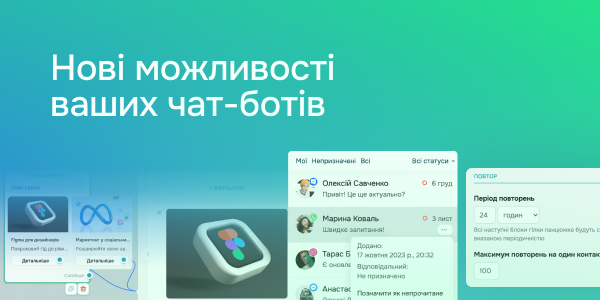
«Команда SendPulse зробила чат-боти ще розумнішими: тепер доступні автоматичні повтори ключових блоків, можливість додавати «Карусель» у повідомлення онлайн-чату, покращена вкладка «Чати» та гнучке налаштування паузи автоматичних ланцюжків. Усі деталі — в листі!»

 Новий елемент «Повтор» у ланцюжку

Новий елемент «Повтор» у ланцюжку

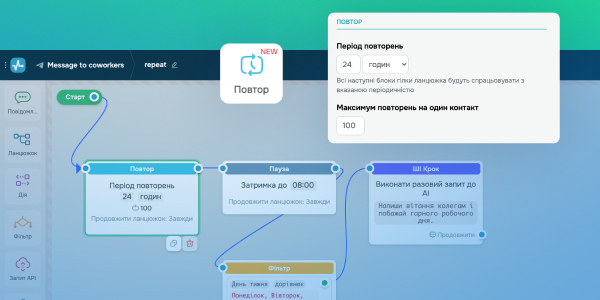
    «Повтор» дозволяє автоматично повторювати ключові блоки у ланцюжку вашого чат-бота. 

      Використовуйте його для:

      • Нагадувань про оплату — надсилайте регулярні повідомлення тим, хто ще не сплатив замовлення.
      • Оновлення статусу підписки — сповіщайте користувачів про завершення поточного періоду підписки та пропонуйте її продовження.
      • Підтримки активності — нагадуйте про себе тим, хто давно не взаємодіяв із ботом.
      • Регулярних розсилок — надсилайте підписникам дайджести та звіти, згенеровані на основі динамічних даних з вашого сайту або за допомогою AI.

      Як налаштувати «Повтор» у ланцюжку? 

        1. Відкрийте потрібний ланцюжок у чат-боті.
        2. Додайте «Повтор» перед блоком, який потрібно запускати повторно.
        3. Встановіть інтервал повторення — від 15 хвилин до 60 днів.
        4. Задайте кількість повторень — до 100 разів для одного контакту.
        5. Натисніть «Застосувати» — і готово!
        Налаштувати повтор
         Картки та «Карусель» в онлайн-чаті

        Картки та «Карусель» в онлайн-чаті

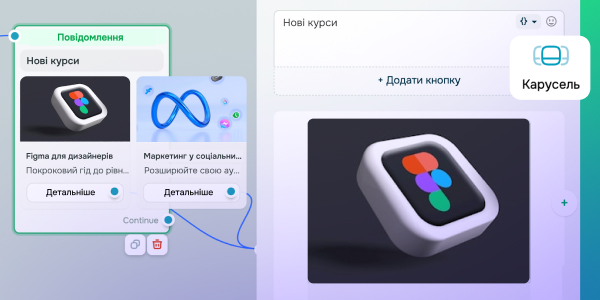
          Тепер у повідомленнях онлайн-чату на сайті можна додавати окремі картки або «Карусель» із кількома картками.

          Картка може містити:

          • зображення;
          • заголовок;
          • опис;
          • до 3 кнопок.

          Ви також можете надсилати картки з динамічним контентом, отриманим зі стороннього сервера. Для цього додайте блок «Запит API» у ланцюжок повідомлень. Докладніше — у базі знань.

          Якщо у вас уже є готові картки чи «Карусель» у чат-ботах інших каналів, скопіюйте їх в онлайн-чат для швидкого запуску без зайвих зусиль.

          Спробувати зараз
          Покращення вкладки «Чати»

          Покращення вкладки «Чати»

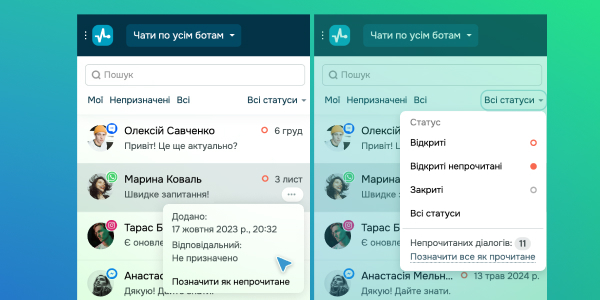
            Керуйте діалогами з клієнтами ще ефективніше! Ви можете відмічати діалоги як прочитані або непрочитані та швидко помічати ті, що залишилися без відповіді — вони автоматично виділяються жирним шрифтом.

            Також, якщо ви почали писати повідомлення користувачу, але переключилися на інший чат, текст не зникне — він залишиться збереженим, доки ви не відправите або не видалите його.

            Переглянути

            Налаштування паузи автоматичних ланцюжків

              Раніше після ручної відповіді в чаті автоматичні ланцюжки бота призупинялися на 1 годину за замовчуванням. Тепер ви самі визначаєте тривалість цієї паузи — від 10 хвилин до 1 дня — або можете вимкнути її, щоб бот не зупиняв автоматичні повідомлення.

              Як змінити налаштування паузи?

              1. Відкрийте свого чат-бота у SendPulse.
              2. Перейдіть у «Налаштування бота» → вкладка «Загальні».
              3. Виберіть бажану тривалість паузи або вимкніть її.
              4. Натисніть «Зберегти».

              Це налаштування застосовується також для відповідей, написаних напряму з Instagram, Facebook та сформованих по API.

              Налаштувати паузу
              icon

              Якщо знадобиться допомога з налаштуванням чи виникнуть будь-які інші питання, напишіть у технічну підтримку — ми на зв’язку 24/7.

              З повагою, Дмитро Шемендюк

              sendpulse.com

              Ви отримали цього листа, оскільки зареєстровані у сервісі SendPulse.

              Відмовитися від розсилки

              Відправлено через

              SendPulse