Подключение почты через IMAP, настройка валюты и цифровые товары

Архив рассылок
SendPulse
Три обновления CRM-сервиса
Юрий Кислицин

Юрий Кислицин

EDU & CRM product manager SendPulse


«CRM от SendPulse становится еще удобнее: подключайте любой почтовый ящик через IMAP, настраивайте валюту для финансовых операций и добавляйте цифровые товары в ваш интернет-магазин. В этом письме расскажу подробнее о каждом обновлении.»

Как работать с документами в CRM

Как работать с документами в CRM

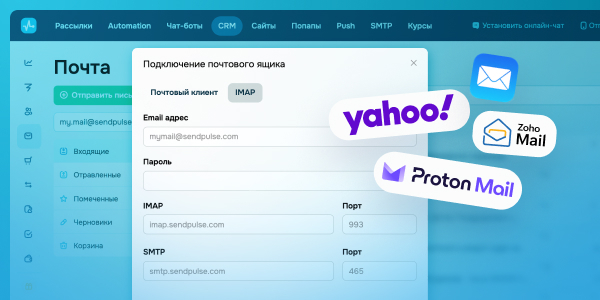
SendPulse предоставляет возможность интегрировать ваш почтовый ящик в любой службе с CRM-системой через IMAP.

Это позволит вам:

  • Просматривать, отправлять, искать и удалять письма прямо в CRM.
  • Отправлять письма от имени синхронизированных в CRM email-адресов.
  • Автоматически создавать сделки и контакты после получения или отправки писем.
  • Назначать ответственных менеджеров.
  • Автоматизировать продажи и коммуникацию без переключения между сервисами.

Как интегрировать почту с CRM через IMAP

  • Перейдите в IMAP-настройки своей почтовой службы.
  • Создайте новый доступ для SendPulse.
  • Сгенерируйте пароль для подключения почтового ящика.
  • Перейдите на вкладку IMAP и введите данные для подключения.

Обратите внимание: настройки доступа могут отличаться в зависимости от почтового сервиса. В нашей базе знаний вы можете узнать больше о настройках сервера для популярных почтовых сервисов.

Узнать больше
Настройка валюты в CRM

Настройка валюты в CRM

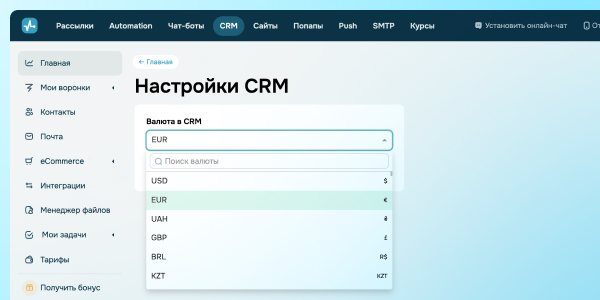
Ранее валюта определялась настройками личного кабинета по умолчанию. Теперь вы можете выбрать нужную валюту самостоятельно всего за два шага:

Шаг 1. Перейдите в настройки CRM.

Шаг 2. Выберите нужную валюту из выпадающего списка.

После этого система автоматически применит выбранную валюту и будет использовать ее для финансовых операций.

Настроить валюту
Цифровые товары в CRM

Цифровые товары в CRM

Добавляйте электронные книги, онлайн-курсы, вебинары и другие цифровые товары в ваш интернет-магазин.

Создавая цифровые товары в CRM от SendPulse, вы:

  • Можете предоставить превью товара. Отрывок книги или фрагмент видео помогут покупателям быстрее принять решение. Добавьте файл с превью или ссылку на него при настройке цифрового товара.
  • Должны выбрать способ получения товара. Покупатели могут получить доступ через ссылку или загрузить файл сразу после покупки.

Как создать цифровой товар:

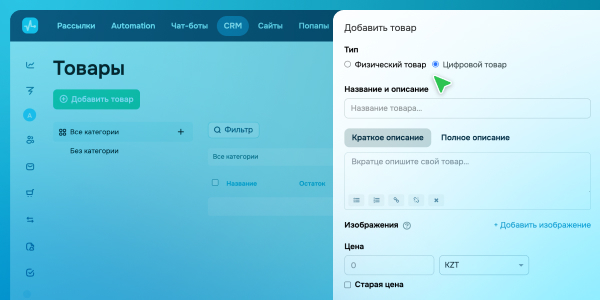
  • Перейдите во вкладку eCommerce → «Товары».
  • Нажмите «Добавить товар».
  • Выберите тип «Цифровой товар».

💡 Подробнее — в базе знаний.

Создать цифровой товар
icon

Если вам понадобится помощь или возникнут какие-либо другие вопросы, напишите в техническую поддержку — мы на связи 24/7.

С уважением, Юрий Кислицин

sendpulse.com

Вы получили это письмо, так как зарегистрировались в сервисе рассылок SendPulse.

Отказаться от рассылки

Отправлено через

SendPulse