🟡 Редагування синтаксису в блоці «Viber» Automation 360

Архів розсилок
SendPulse
Три оновлення Automation 360
Тетяна Мороз

Тетяна Мороз

Product Manager сервісу автоматизації воронок продажів Automation 360


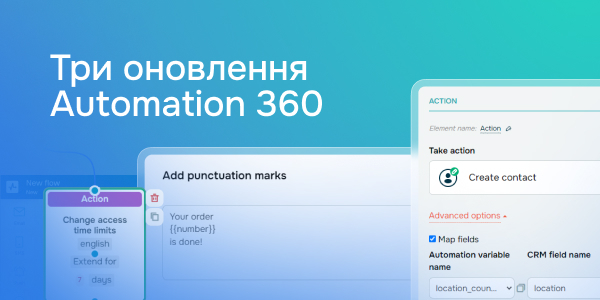
«В листі розповімо, як відредагувати синтаксис у блоці «Viber», вручну синхронізувати змінні під час передачі контактів у CRM та автоматично продовжити доступ до свого онлайн-курсу

Редагування синтаксису в блоці «Viber» Automation 360

Редагування синтаксису в блоці «Viber» Automation 360

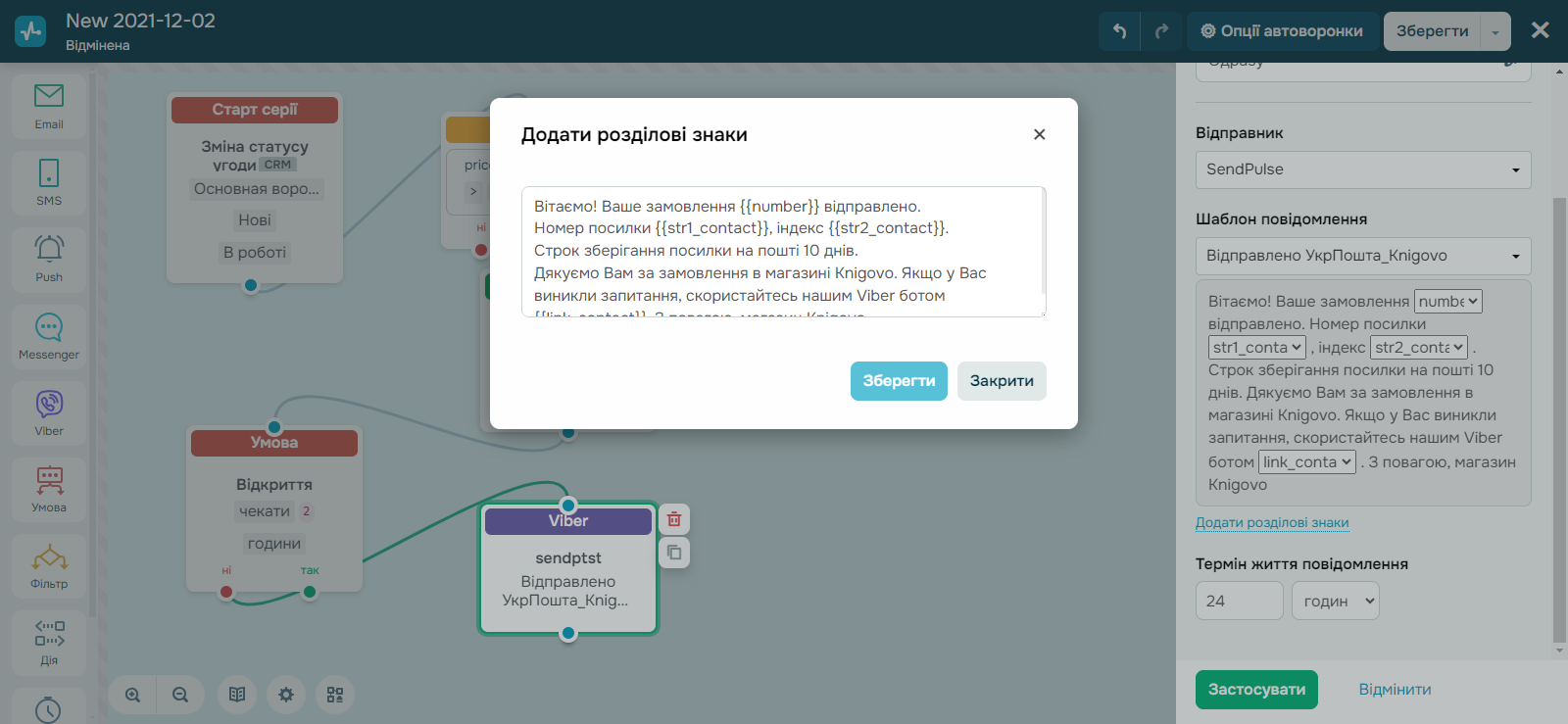
Відтепер ви можете редагувати синтаксис елемента «Viber»: додавати розділові знаки та перенесення рядка в системних повідомленнях.

Щоб змінити синтаксис:

  • Виберіть шаблон повідомлення зі списку.
  • Натисніть «Додати розділові знаки».
  • Додайте необхідні розділові знаки та/або перенесення рядка.

Система автоматично перевірить шаблон у режимі реального часу. Якщо шаблон не пройшов перевірку, з’явиться повідомлення «Text of the message does not match the chosen template», а зміни неможливо буде зберегти. У разі успішної перевірки кнопка «Зберегти» стане активною — натисніть її та рухайтеся далі.

Протестувати
Ручна синхронізація змінних під час передачі контактів у CRM

Ручна синхронізація змінних під час передачі контактів у CRM

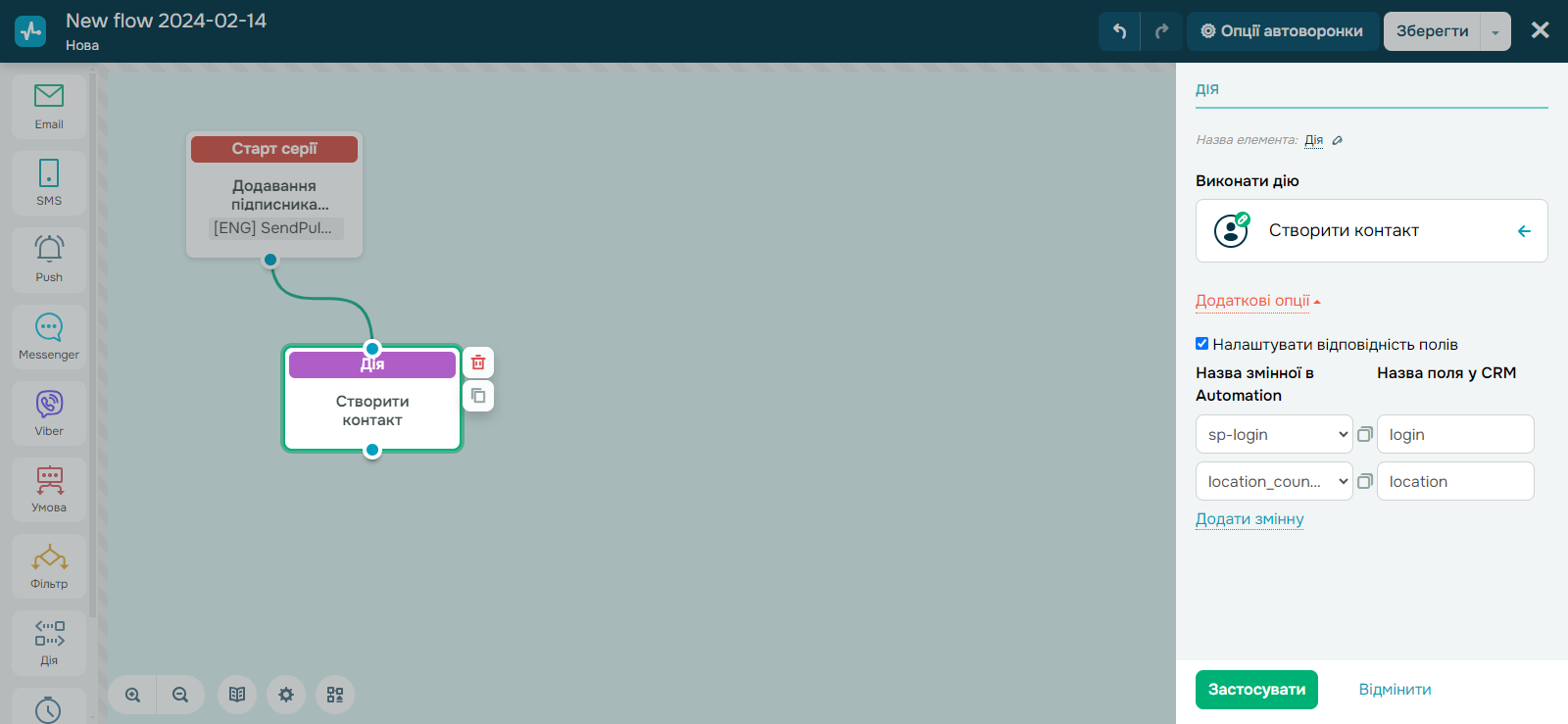
Для точного налаштування інтеграції з CRM системою ми додали ручну синхронізацію змінних під час передачі контактів у CRM.

Щоб синхронізувати змінні вручну, натисніть «Додаткові опції» та вкажіть, змінні з якими назвами треба синхронізувати.

Особливості ручної синхронізації змінних залежно від старту серії:

Якщо ланцюжок стартує за тригерами в email сервісі, синхронізуються змінні з будь-яким типом даних. Якщо тип даних не збігається, у CRM буде автоматично створено нову змінну з потрібним типом даних і заданою назвою, в яку буде збережено інформацію.

Якщо ланцюжок стартує за тригерами в CRM, курсах або відправленням кастомної події, синхронізуються змінні лише з типом «рядок». При спробі синхронізувати змінні з іншими типами даних у CRM буде автоматично створено нову змінну типу «рядок», в яку буде збережено інформацію.

Синхронізувати змінні вручну
Автоматичне продовження доступу до курсу

Автоматичне продовження доступу до курсу

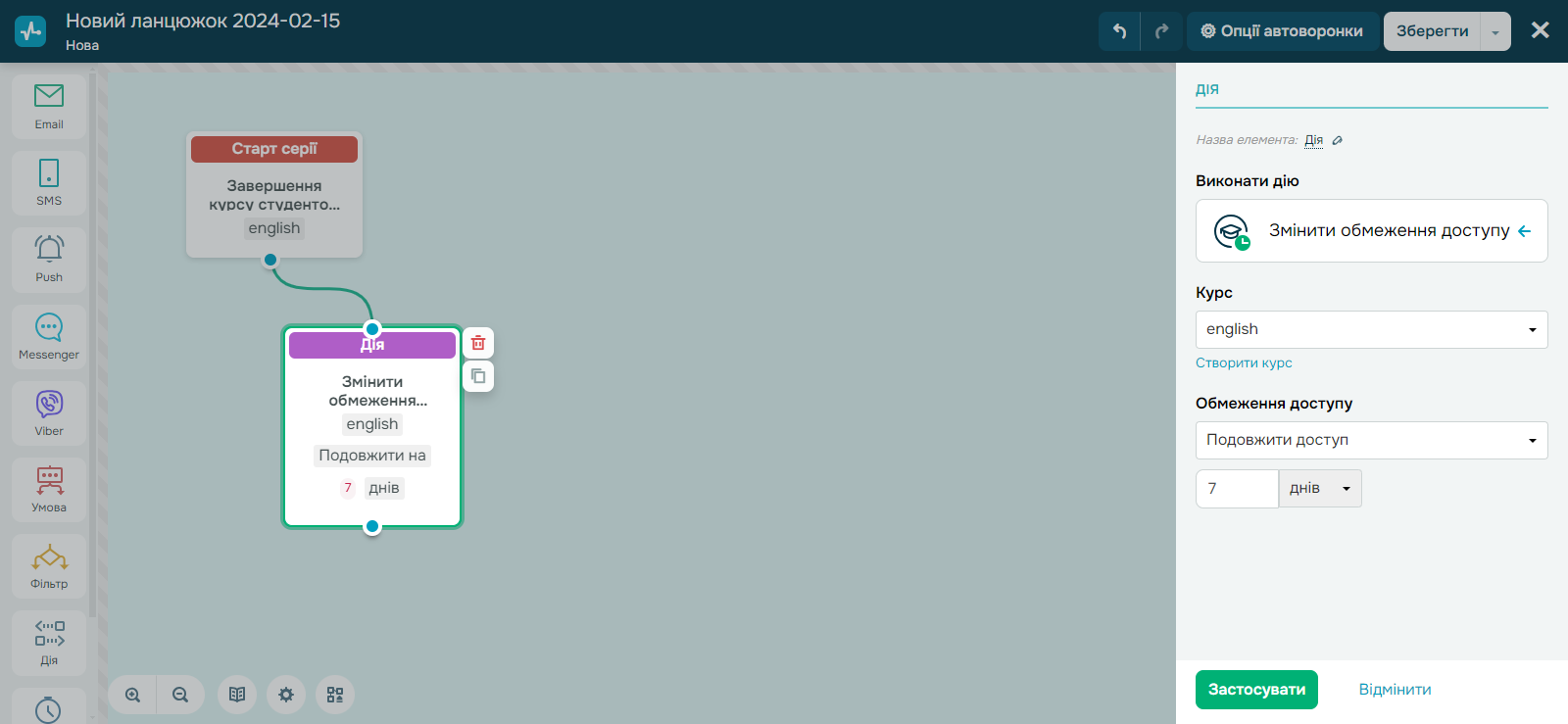
Раніше ви могли скористатися опцією «Змінити обмеження доступу» блоку «Дія» лише для того, щоб обмежити доступ до певної дати або прибрати обмеження. Відтепер доступна нова опція — продовження доступу до курсу на задану кількість днів.

Якщо раніше була виставлена дата обмеження доступу, яка ще не настала, то після продовження буде встановлена ця дата + N днів.

Якщо раніше виставлена дата обмеження доступу вже настала, то після продовження буде встановлена сьогоднішня дата + N днів.

Якщо дата обмеження доступу не виставлена, то після продовження буде встановлено сьогоднішню дату + N днів.

Налаштувати автоматичне продовження доступу
icon

Якщо знадобиться допомога з налаштуванням чи виникнуть будь-які інші питання, напишіть у технічну підтримку — ми на зв’язку 24/7.

З повагою, Тетяна Мороз

sendpulse.com

Ви отримали цього листа, оскільки зареєстровані у сервісі SendPulse.

Відмовитись від розсилки

Відправлено через

SendPulse