🟡 Redimensiona los elementos de tus pop-ups y notificaciones por email sobre nuevos suscriptores

Archivero de Boletín informativo
SendPulse
7_6b9644a1
Ilse Frutos

Ilse Frutos

Gerente Regional

«Nunca nos tomamos un descanso para mejorar nuestro creador de pop-ups.. Esta vez, agregamos la opción de cambiar el tamaño de botones y campos; recibir notificaciones por correo electrónico sobre nuevos suscriptores; buscar listas de correo por nombre y configurar un nuevo escenario de visualización para que tu rutina de desarrollo de pop-ups sea aún más eficiente».

image2_634c4b55

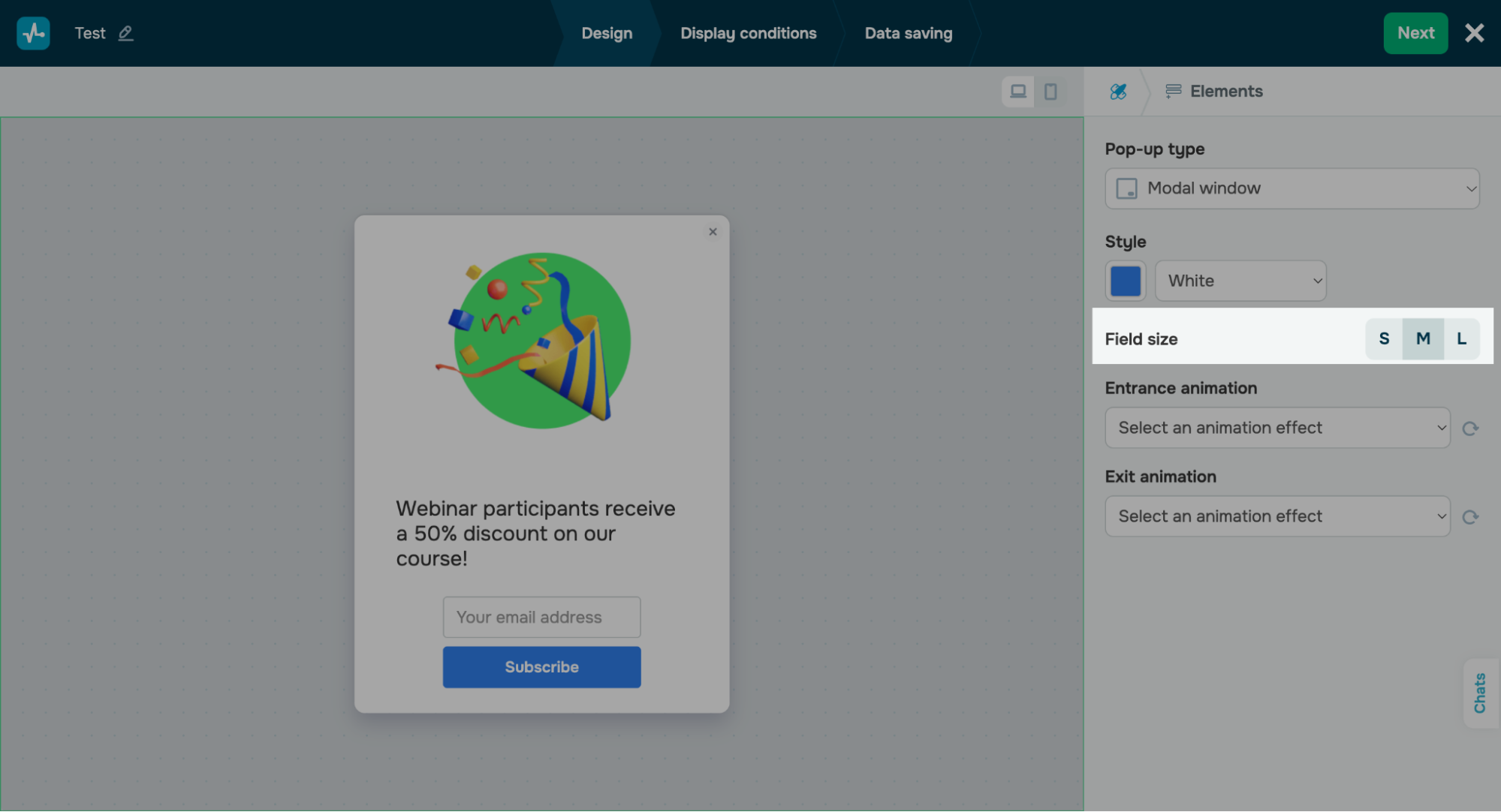
Redimensiona elementos del pop-up

¡Diseñar pop-ups es ahora más fácil! Hemos adaptado la opción de adaptar el tamaño de los botones y campos a tus necesidades. 

Existen tres tamaños disponibles: S, M y L (Pequeño, mediano y grande). 

Puedes establecer el tamaño de todos los campos y botones a la vez desde la pestaña “Estilo” o personalizar cada elemento por separado.

Configura los tamaños de tus elementos
image1_222ac28f

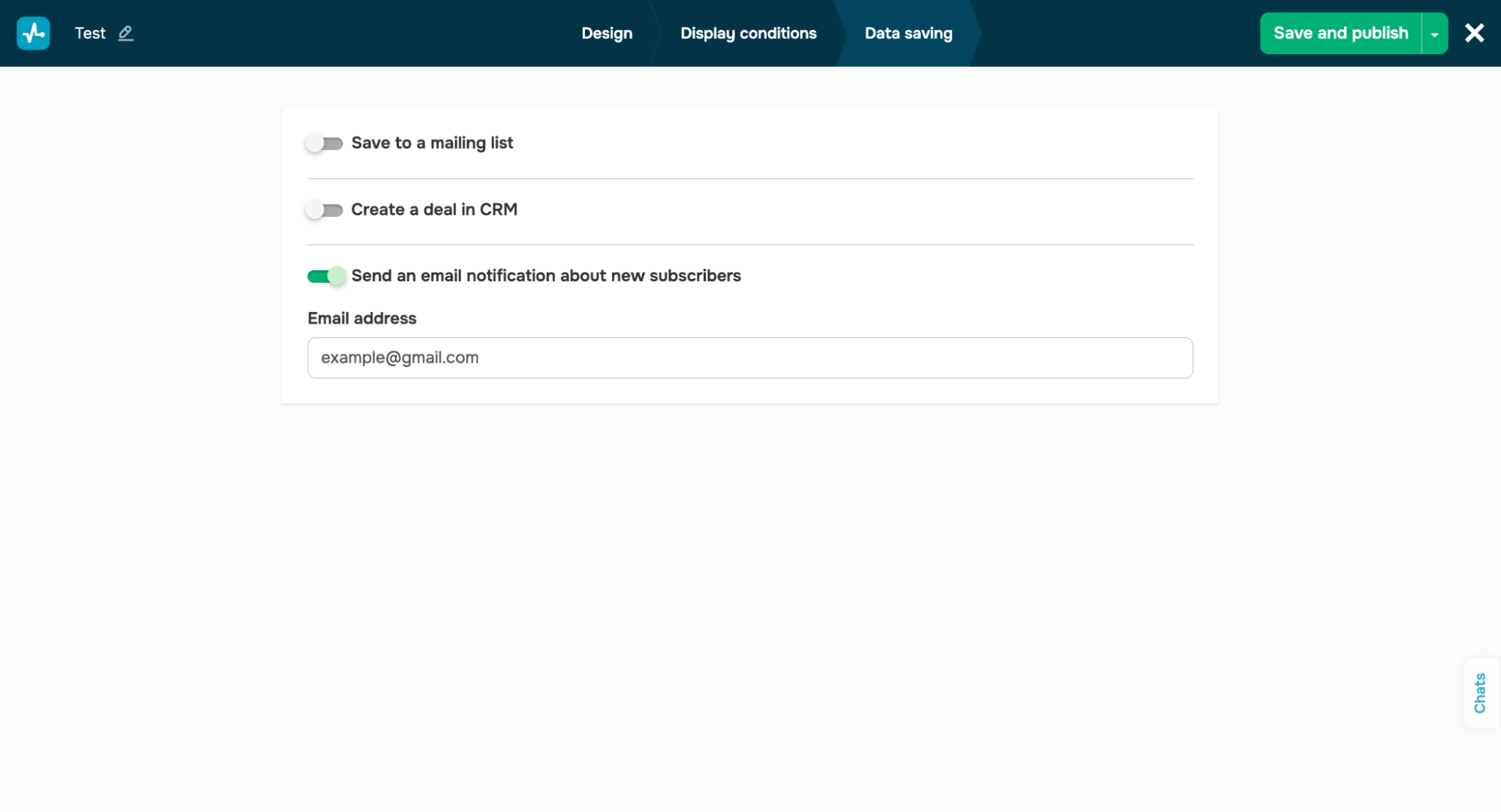
Recibe notificaciones por correo electrónico sobre nuevos suscriptores de pop-ups

Para mantenerte informado sobre cada nuevo suscriptor de pop-up, ahora puedes enviar notificaciones por correo electrónico. 

Para ajustarlo, ve a la configuración de "Ahorro de datos" de tu pop-up y sigue los siguientes pasos:

  • Habilita la opción "Enviar una notificación por correo electrónico sobre nuevos suscriptores".
  • Especifica tu dirección de correo electrónico en el campo de entrada de correo electrónico o mantén la predeterminada. 
Recibe notificaciones por email
image3_e0498290

Nuevos efectos de imagen para tus sitios web

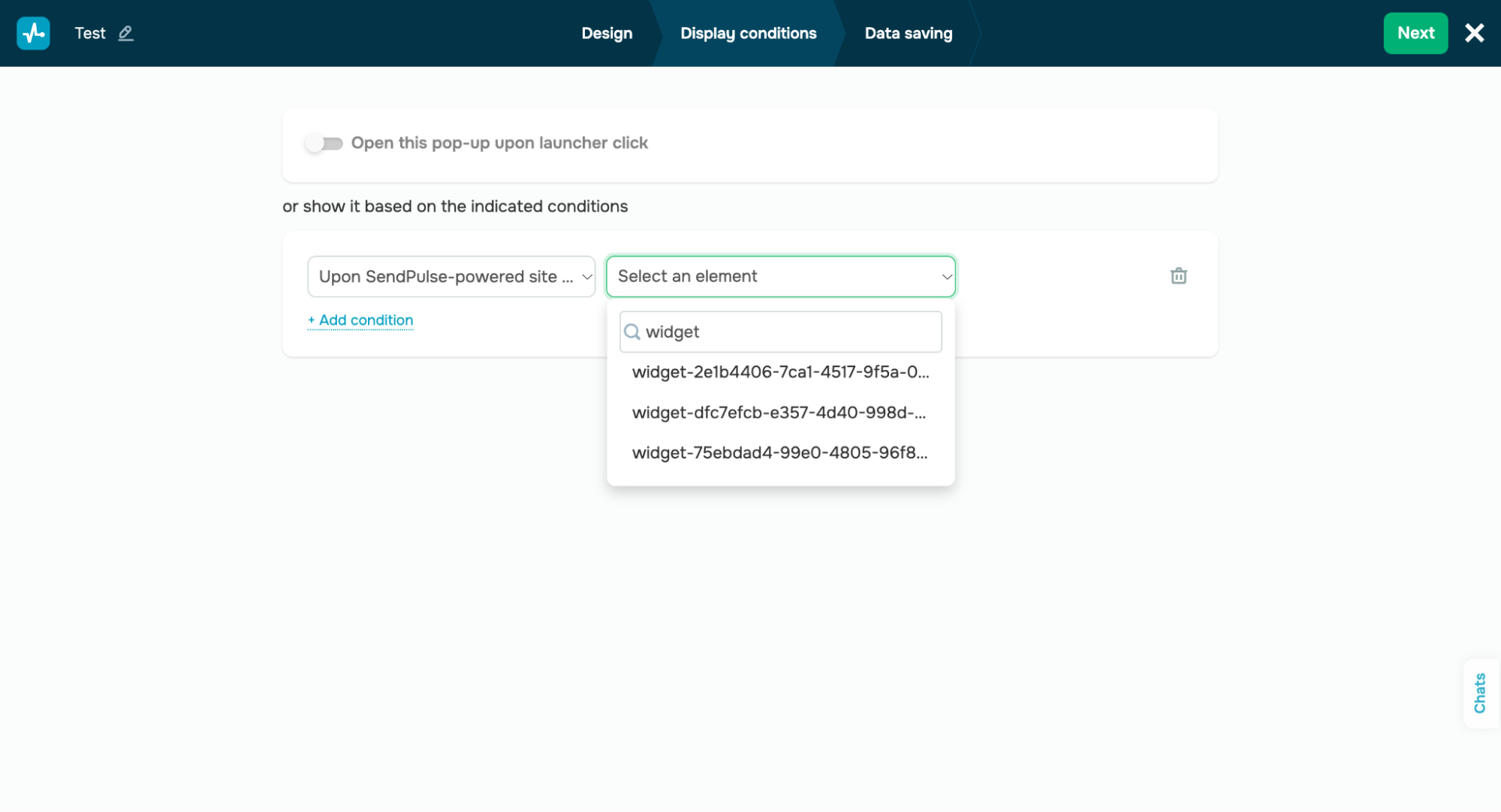
Estamos encantados de presentarte una nueva condición de visualización de pop-ups — "Al hacer clic en el elemento del sitio impulsado por SendPulse".

Este evento rastrea los clics de los elementos de destino en un sitio web realizado por SendPulse. Tu pop-up se mostrará cuando un usuario haga clic en el elemento seleccionado.

Así es cómo puedes configurar este escenario:

  • Ve a la sección "Clics" de la pestaña "Condiciones de visualización" y selecciona la condición "Al hacer clic en el elemento del sitio impulsado por SendPulse".
  • Selecciona un elemento del sitio que iniciará tu pop-up en el menú desplegable.

Para encontrar fácilmente un elemento del sitio, puedes copiar tu ID de widget en el creador de sitios web y pegarlo en el campo de búsqueda en el menú desplegable "Seleccionar un elemento" del generador de pop-up.

Nota importante: Para los botones, asegúrate de seleccionar el ID del widget de tu botón, no el elemento donde se encuentra.

Prueba la nueva condición de visualización

Con los mejores deseos, Ilse Frutos

sendpulse.com/latam


Recibes este correo por ser cliente de SendPulse.
Haz clic aquí para salirte de la lista de correo

Enviado a través de

SendPulse