🟡 Зміна розмірів елементів попапа, сповіщення про нових підписників

Архів розсилок
SendPulse
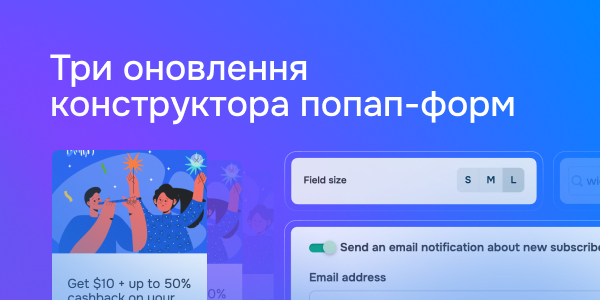
Три оновлення конструктора попап-форм
Костянтин Сойка

Костянтин Сойка

Product Manager сервісу попап-форм


«Покращення конструктора попапів від SendPulse не зупиняється ні на мить. Цього разу ми додали можливість змінювати розмір кнопок і полів введення, налаштовувати сповіщення про нових підписників, шукати адресні книги за назвою, а також розширили умови відображення попапів, щоб ваша щоденна робота стала ще зручнішою.»

Зміна розмірів елементів попапа

Зміна розмірів елементів попапа

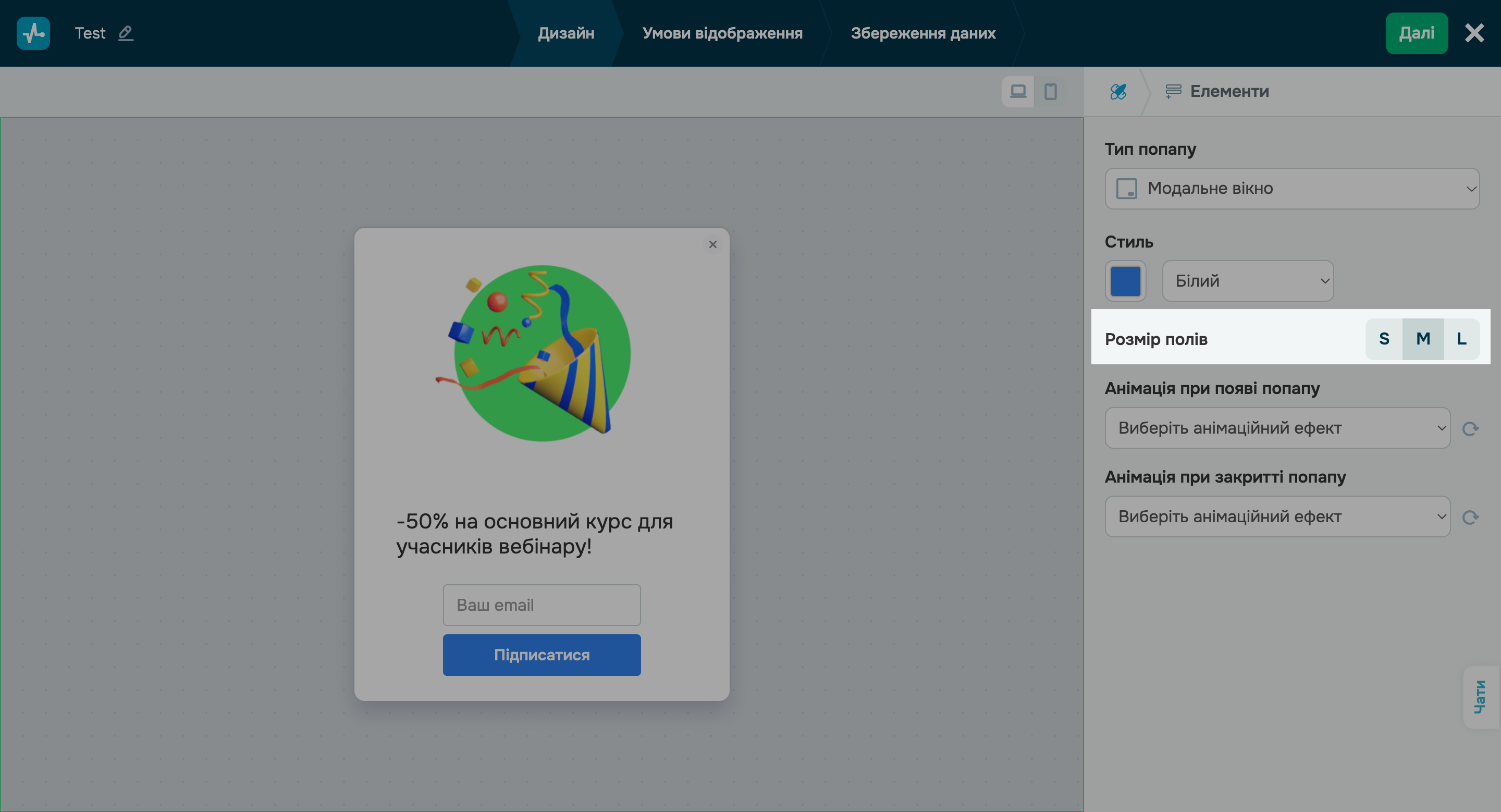
Дизайн попап-форм став ще гнучкішим: ви можете адаптувати розмір кнопок і полів для введення відповідно до власних вподобань.

Доступні три універсальні розміри: S, M та L.

Ви можете задати як глобальні налаштування розмірів усіх кнопок і полів у вкладці «Стиль», так і розмір конкретного елемента у вкладці редагування цього елемента.

Налаштувати розмір
Сповіщення про нових підписників в попапах

Сповіщення про нових підписників в попапах

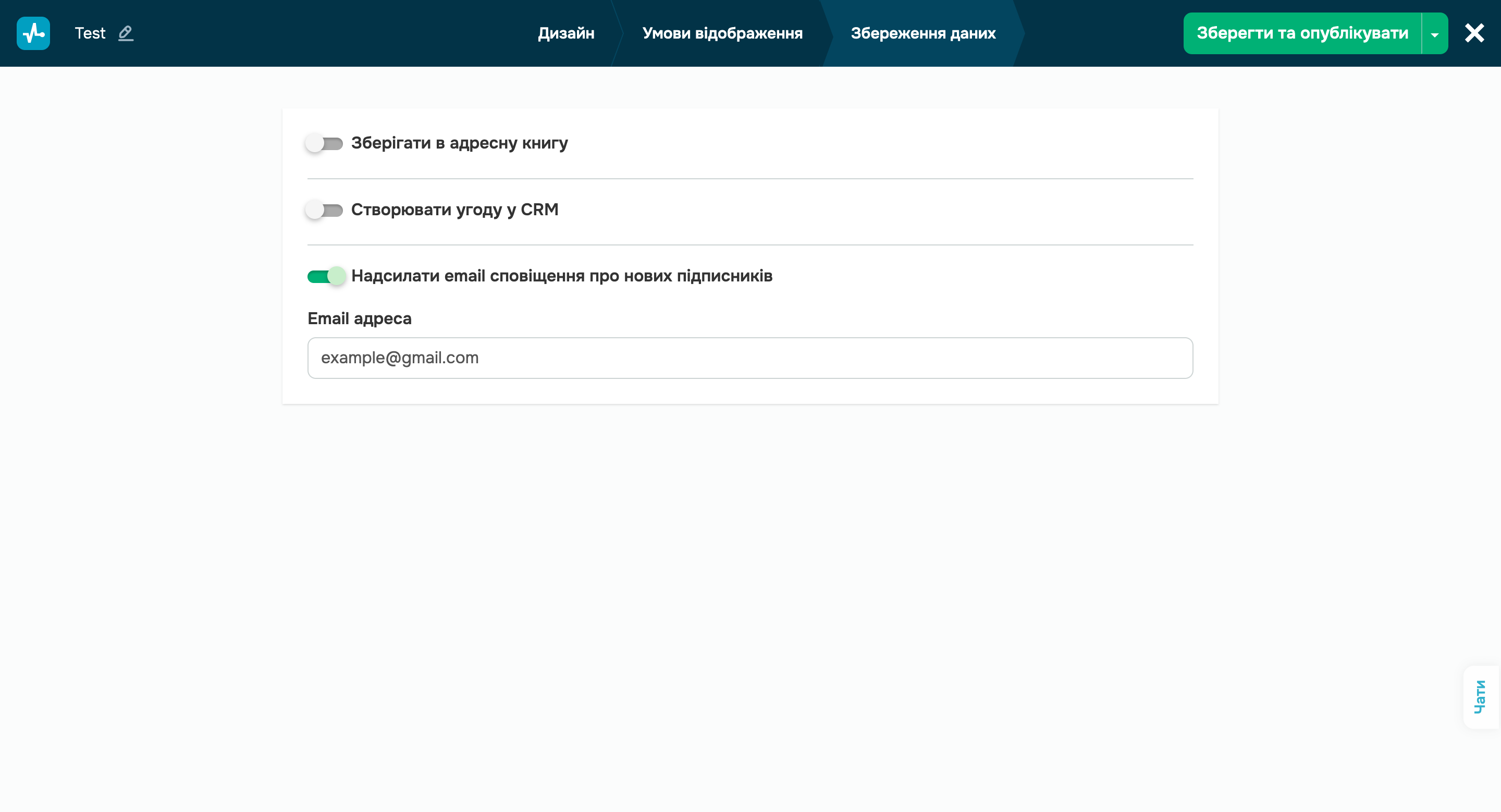
Відтепер ви можете налаштувати отримання email сповіщень про кожного нового підписника.

Для цього на етапі збереження даних попапа:

  • Активуйте повзунок «Надсилати email сповіщення про нових підписників».
  • У полі вводу email залишіть підставлену за замовчуванням email адресу вашого облікового запису або відредагуйте її.
Налаштувати отримання сповіщень
Запуск попапа по кліку на будь-який елемент сайту

Запуск попапа по кліку на будь-який елемент сайту, створеного у конструкторі SendPulse

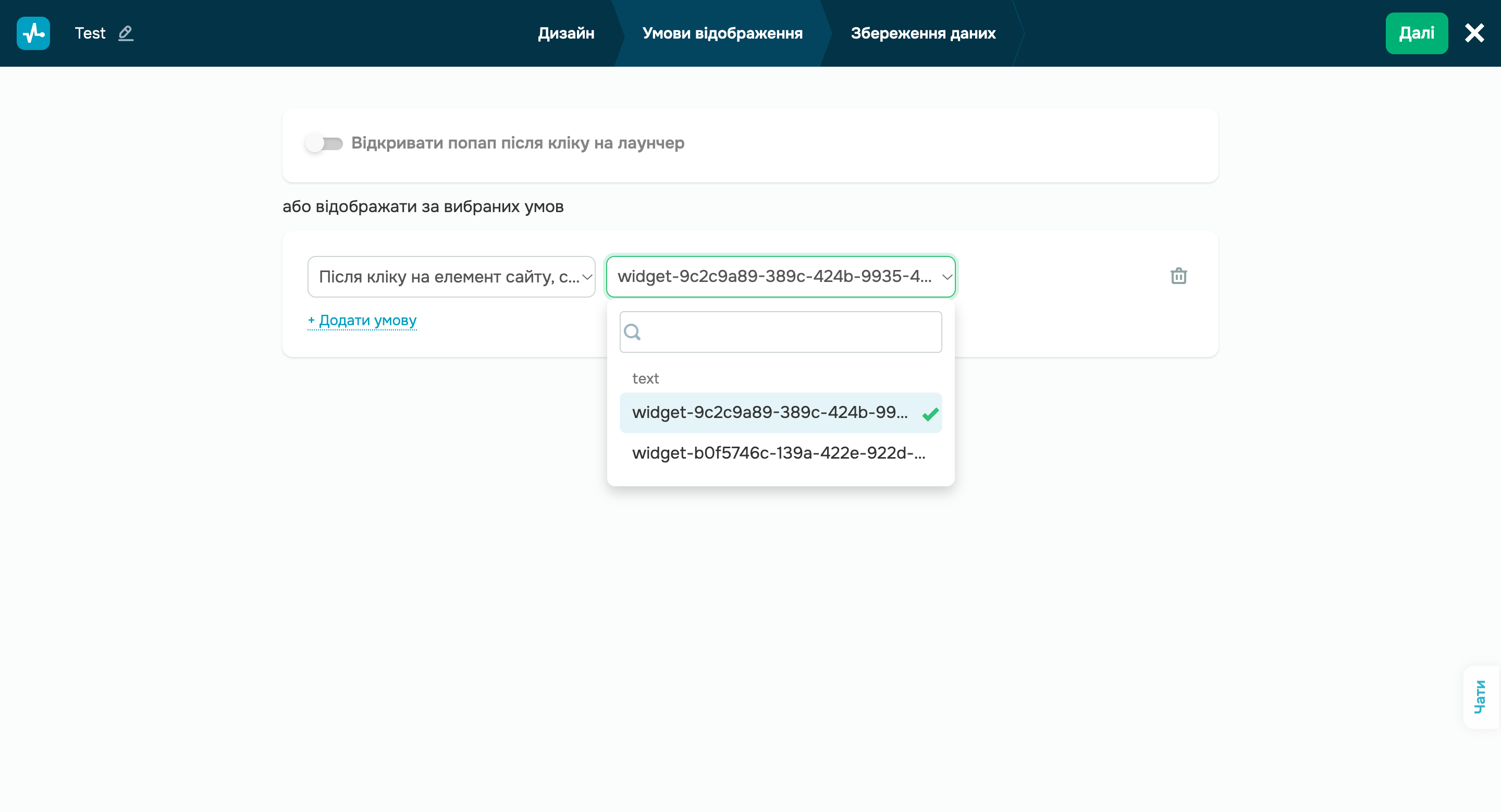
Зустрічайте нову умову відображення — «Після кліку на елемент сайту, створеного з SendPulse».

Подія відстежує натискання цільового елементу на сайті, створеного у конструкторі SendPulse. Попап з'явиться, коли користувач натисне вибраний елемент.

Щоб налаштувати:

  • У вкладці «Умови відображення» у розділі «Кліки» виберіть умову «Після кліку на елемент сайту, створеного з SendPulse».
  • У розкривному меню поряд виберіть елемент сайту, клік на який повинен активувати появу попап-форми.

Для зручності пошуку елементу на сайті ви можете скопіювати ідентифікатор віджету вибраного елементу та вставити його у поле пошуку розкривного меню.

Важливо: для кнопок виберіть ідентифікатор віджету саме для кнопки, а не блоку, де міститься кнопка.

Протестувати нову умову
icon

Якщо знадобиться допомога з налаштуванням чи виникнуть будь-які інші питання, напишіть у технічну підтримку — ми на зв’язку 24/7.

З повагою, Костянтин Сойка

sendpulse.com

Ви отримали цього листа, оскільки зареєстровані у сервісі SendPulse.

Відмовитися від розсилки

Відправлено через

SendPulse