🎓 Inscribe a tus alumnos de otros cursos

Archivero de BoletĂ­n informativo
SendPulse
 Inscribe a tus alumnos de otros cursos
Ilse Frutos

Ilse Frutos

Gerente regional


“Nunca nos tomamos un descanso en las mejoras del creador de cursos en línea de SendPulse. Esta vez, agregamos una opción para invitar a tus estudiantes de otros cursos y renovamos la administración de roles de usuario, así como las funciones de revisión y recopilación de calificaciones para optimizar tu rutina de cursos en línea”.

Invitar a estudiantes de otros cursos

Invitar a estudiantes de otros cursos

Para obtener acceso a los materiales de tu curso, los estudiantes deben estar registrados en tu curso. Los estudiantes pueden inscribirse en un curso ellos mismos, a través del sitio web de tu curso, o puedes agregarlos manualmente a través de tu cuenta personal.

Anteriormente ofrecimos dos opciones para inscribir estudiantes a través de tu cuenta: ingresando manualmente sus direcciones de correo electrónico o usando tu lista de correos. A partir de ahora, también podrás invitar a tus alumnos de otros cursos a participar en un curso.

AsĂ­ es como puedes invitar a tus estudiantes de otros cursos:

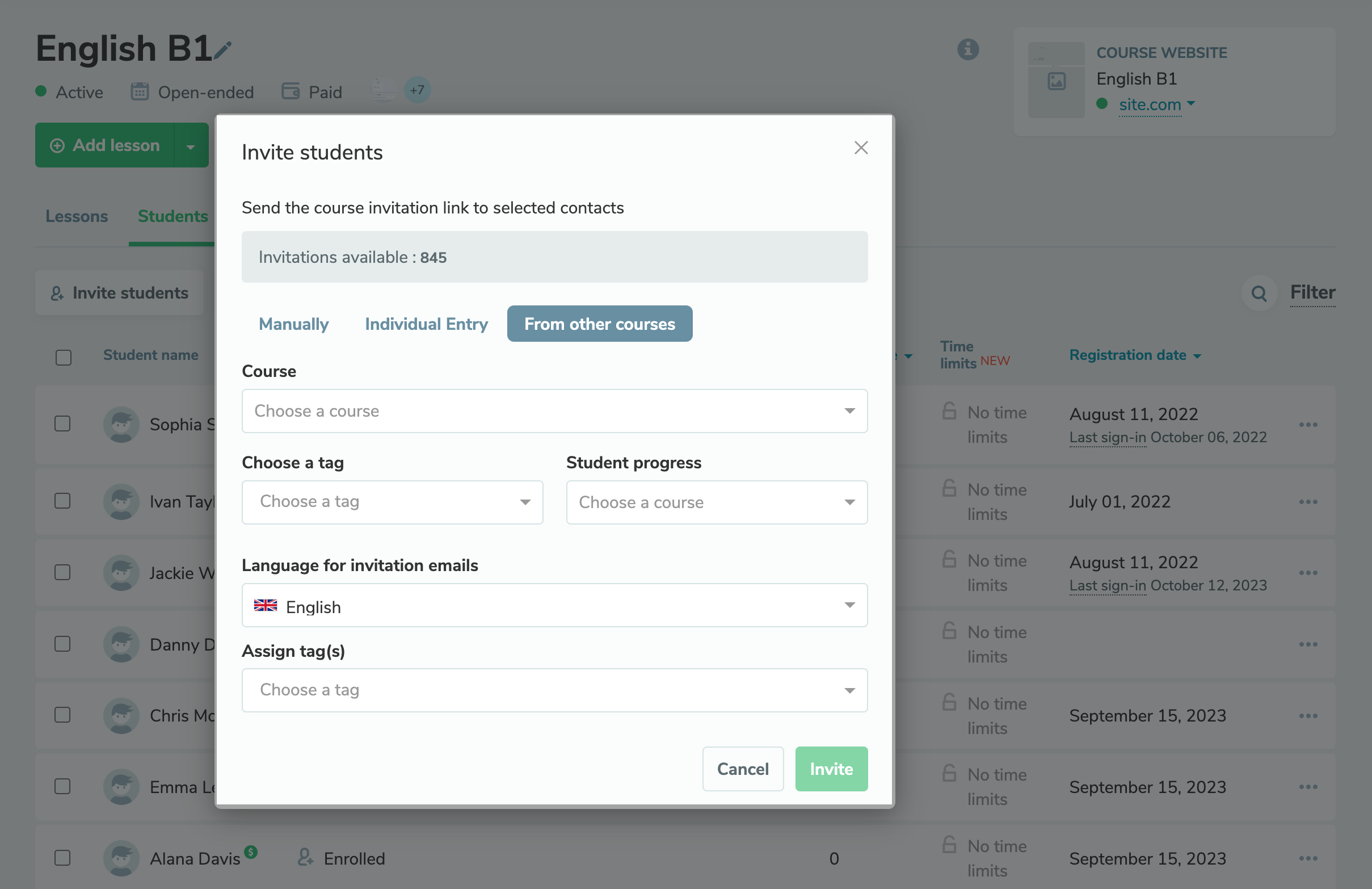
  • En la pestaña de "EDU”, busca el curso al que deseas invitar a los estudiantes.
  • Ve a la pestaña "Estudiantes" y haz clic en "Invitar estudiantes".
  • En la ventana emergente, selecciona la pestaña "De otros cursos" y configura tu invitaciĂłn: especifica el curso desde el que deseas invitar a tus estudiantes, elige una etiqueta, el nivel de progreso del estudiante, el idioma del correo de invitaciĂłn y asigna una nueva etiqueta si es necesario.

Mientras configuras tu correo de invitación, verás inmediatamente la cantidad de estudiantes que cumplen con tus criterios especificados.

Invitar a estudiantes de otros cursos
Agregar instructores con roles de usuario

Agregar instructores con roles de usuario

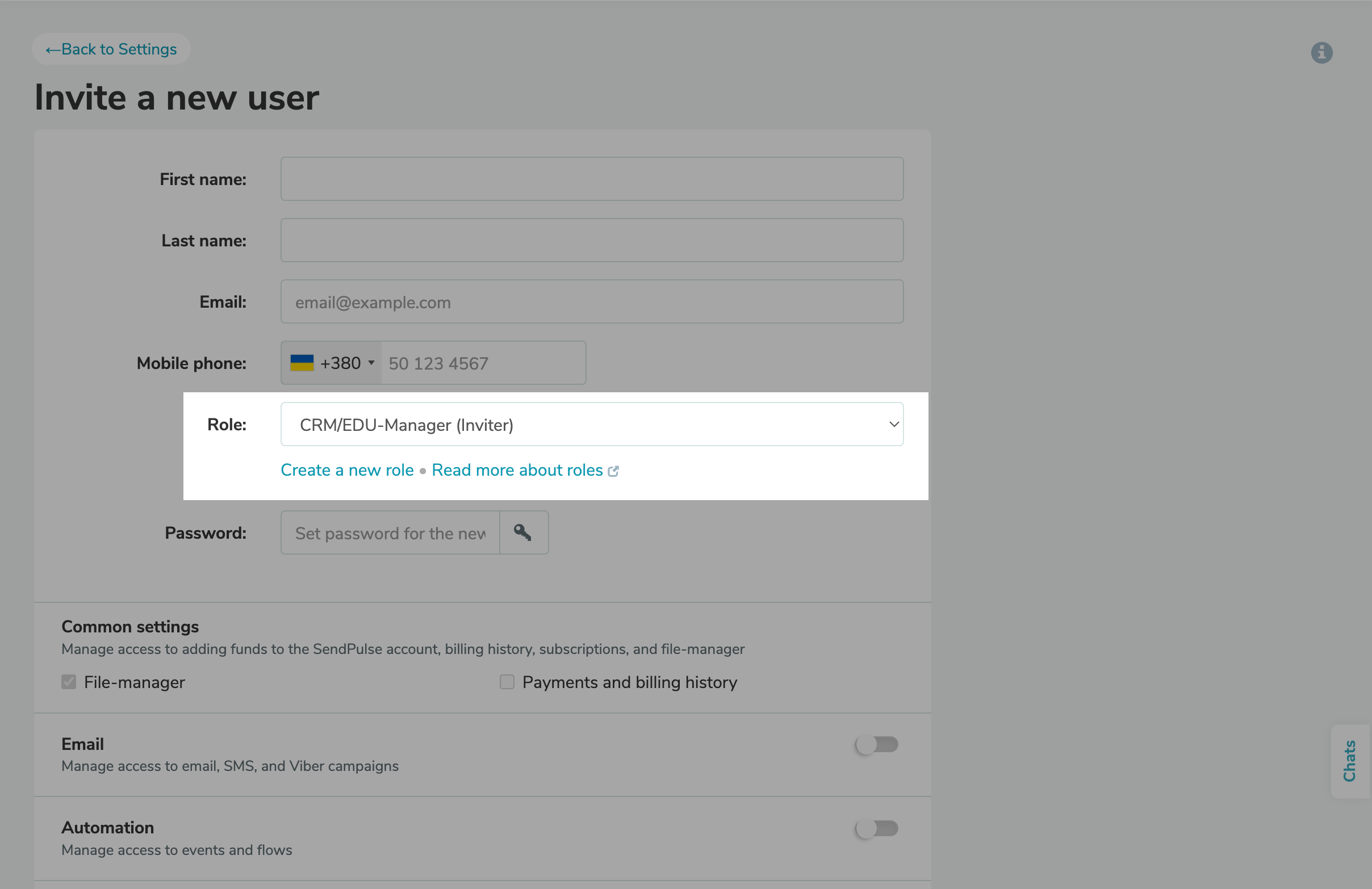
El creador de cursos en línea de SendPulse ahora incluye un sistema de roles de usuario, por lo que los instructores se agregan a través de tu Configuración de la cuenta, en lugar de la pestaña "Descripción general", como era antes.

Un rol de usuario es un conjunto de permisos y restricciones que definen cĂłmo un individuo puede administrar y modificar lo que tĂş creas.

Puedes elegir un rol estándar "Gerente CRM/EDU” o crear uno personalizado con un conjunto único de permisos. Siempre podrás ver las funciones y servicios a los que tiene acceso cada usuario y adaptar estas configuraciones a tus necesidades.

Distribuir roles de usuario
Opciones avanzadas de reseñas y puntajes de estudiantes

Opciones avanzadas de reseñas y puntajes de estudiantes

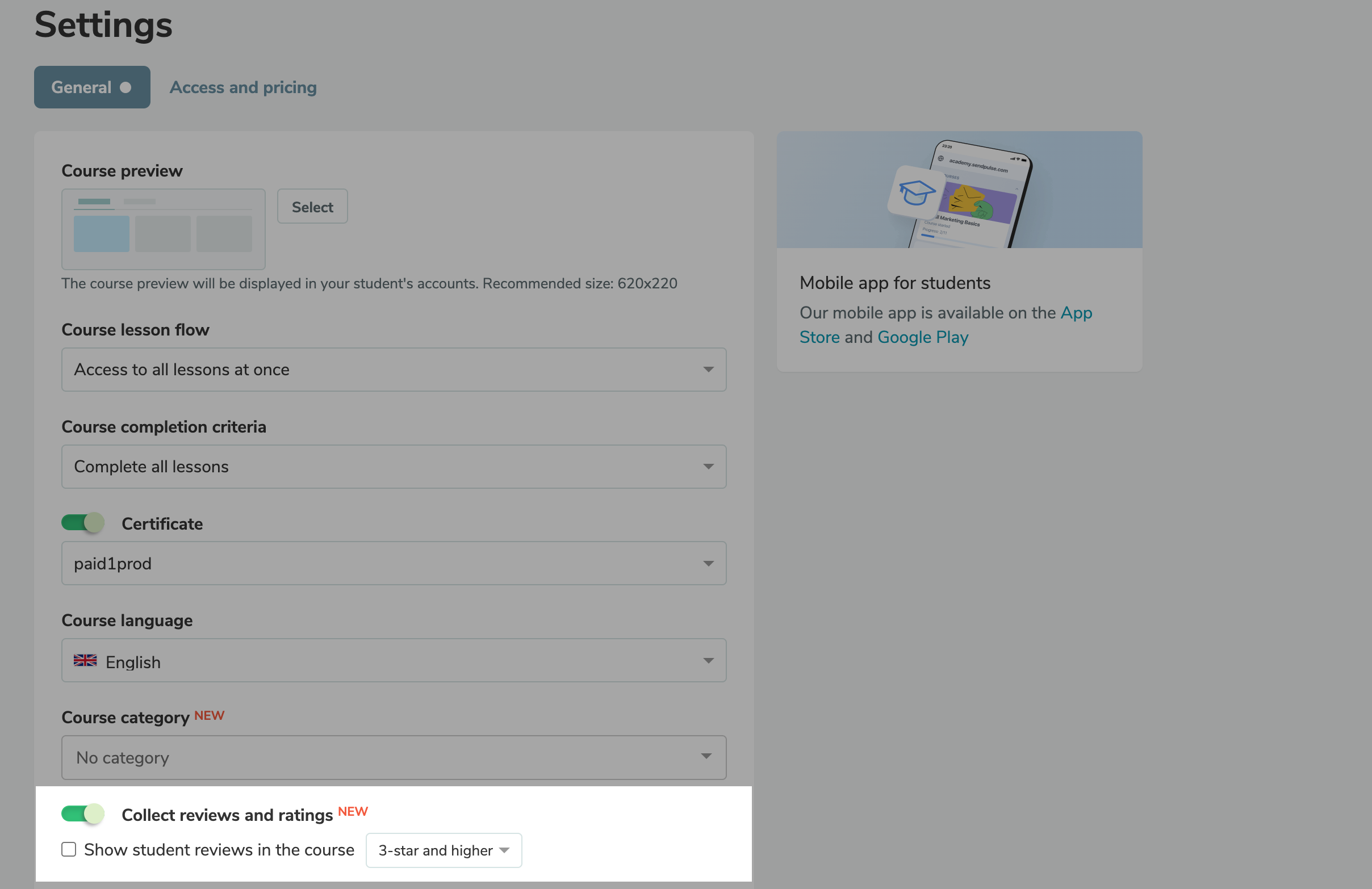
Ahora puedes desactivar las reseñas de estudiantes y recopilación de puntuaciones en la configuración de tu curso. De forma predeterminada, esta opción está habilitada.

Esto es lo que sucederá si desactivas las reseñas de estudiantes y la recopilación de puntuaciones:

  • La pestaña "Reseñas" indicará que no recopilas reseñas de estudiantes.
  • Los datos de puntuaciĂłn no se mostrarán en las cuentas de los estudiantes.
  • Las cuentas de estudiantes no incluirán la opciĂłn de revisar o calificar tu curso.
Distribuir roles de usuario
icon

Si necesitas ayuda con la configuración o tienes alguna pregunta, ponte en contacto con nuestro servicio de atención: ¡estamos a tu disposición 24/7!

Con los mejores deseos, Ilse Frutos

sendpulse.com

Usted recibe este correo por ser cliente de SendPulse.
Haga clic aquĂ­ para dejar la lista de correo

Enviado a través de

SendPulse