💬 Botones de chat en vivo, respuestas rápidas y transferencia de etiquetas UTM

Archivero de Boletín informativo
SendPulse
Botones de chat en vivo, respuestas rápidas y transferencia de etiquetas UTM
Ilse Frutos

Ilse Frutos

Gerente regional


"Empecemos la semana con buenas noticias. Ahora puedes diversificar las interacciones con los clientes de tu chat en vivo utilizando botones y respuestas rápidas, además de realizar el seguimiento de los clics.

Puedes también mejorar la segmentación de usuarios y el análisis de tus actividades de marketing transfiriendo automáticamente etiquetas UTM para los contactos del chat en vivo."

Live chat

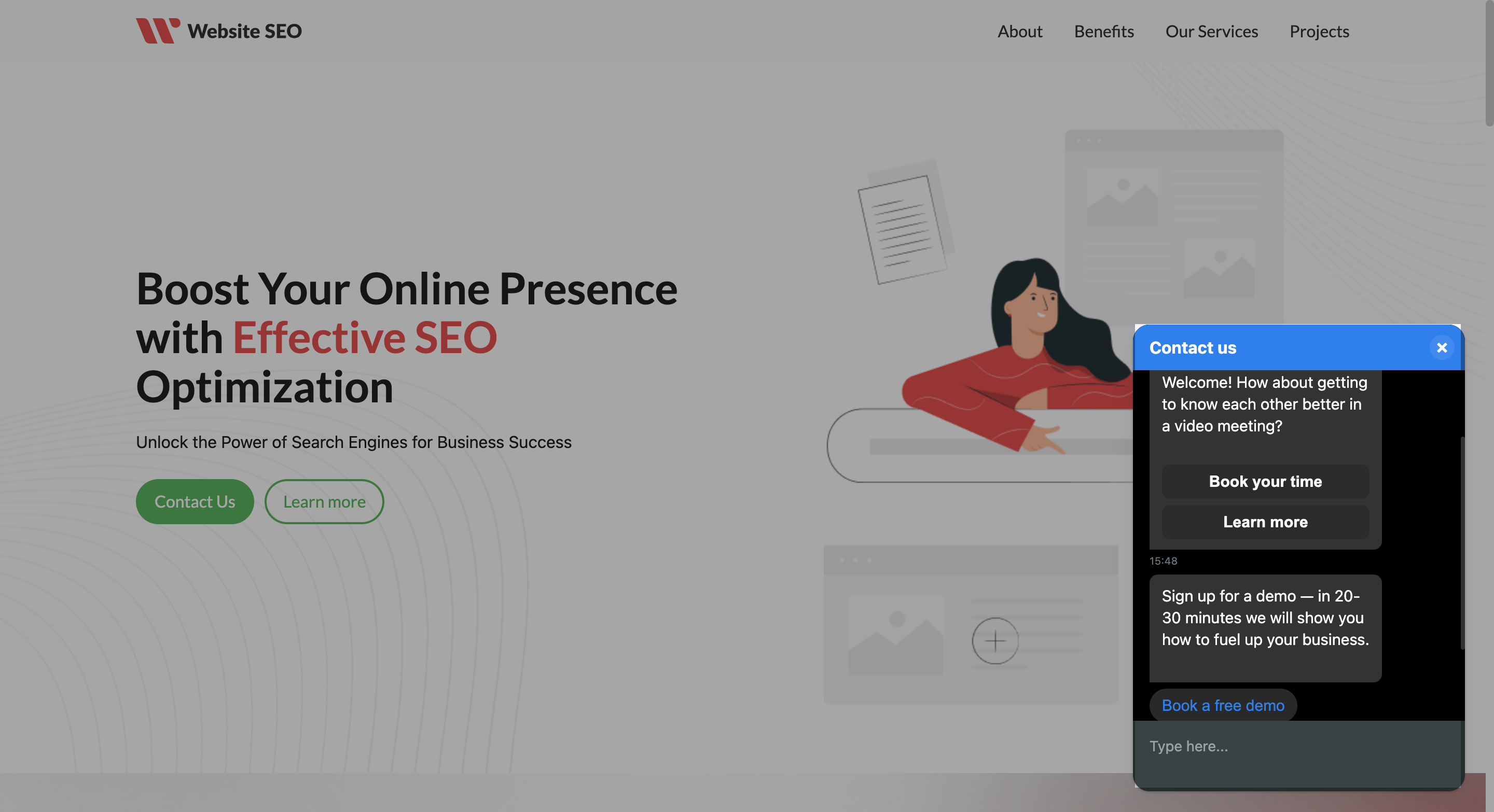
Botones de chat en vivo y respuestas rápidas

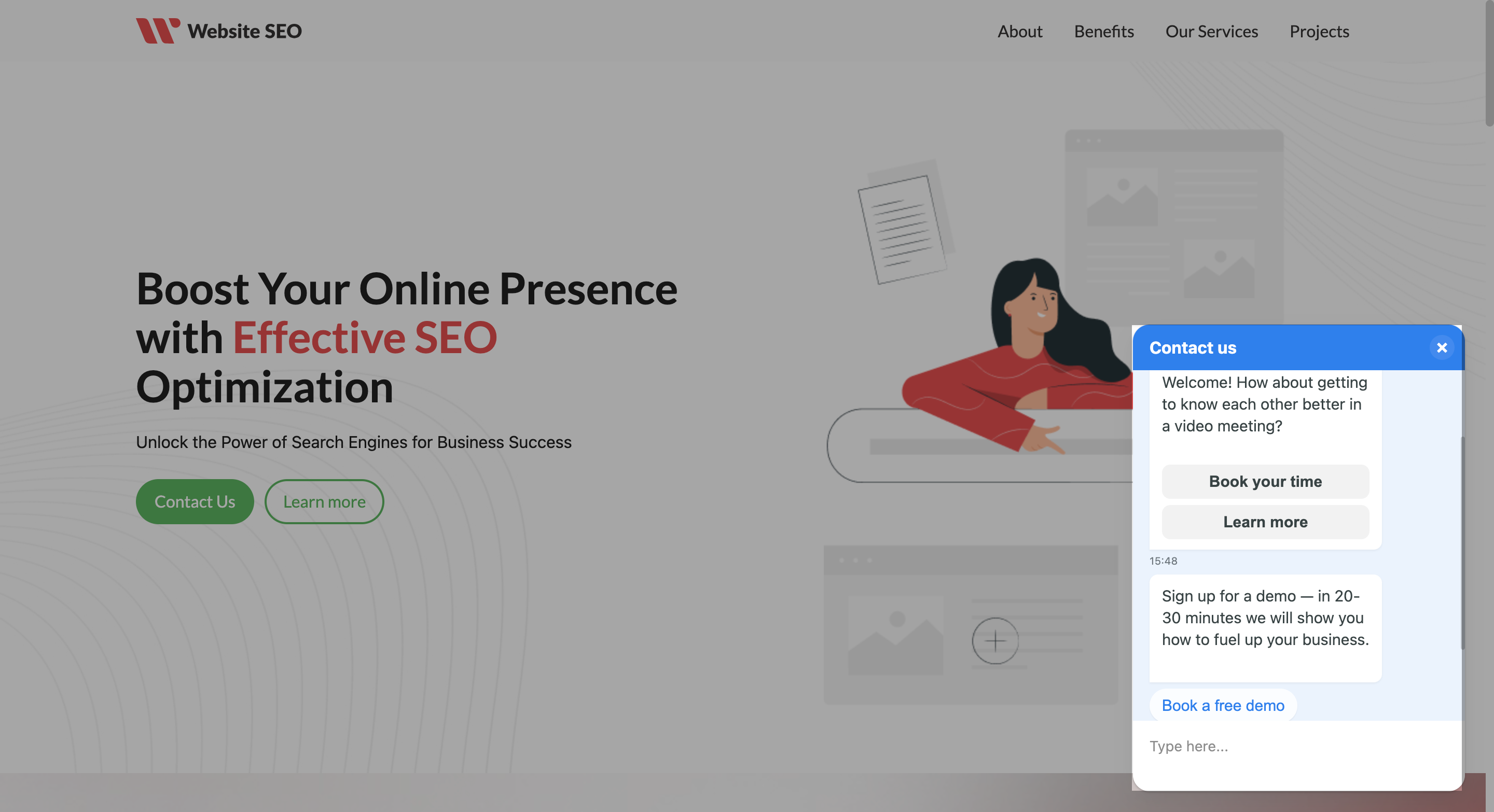
A partir de ahora, el creador de flujos de chat en vivo cuenta con dos nuevos elementos:

  • Botones
  • Respuestas rápidas

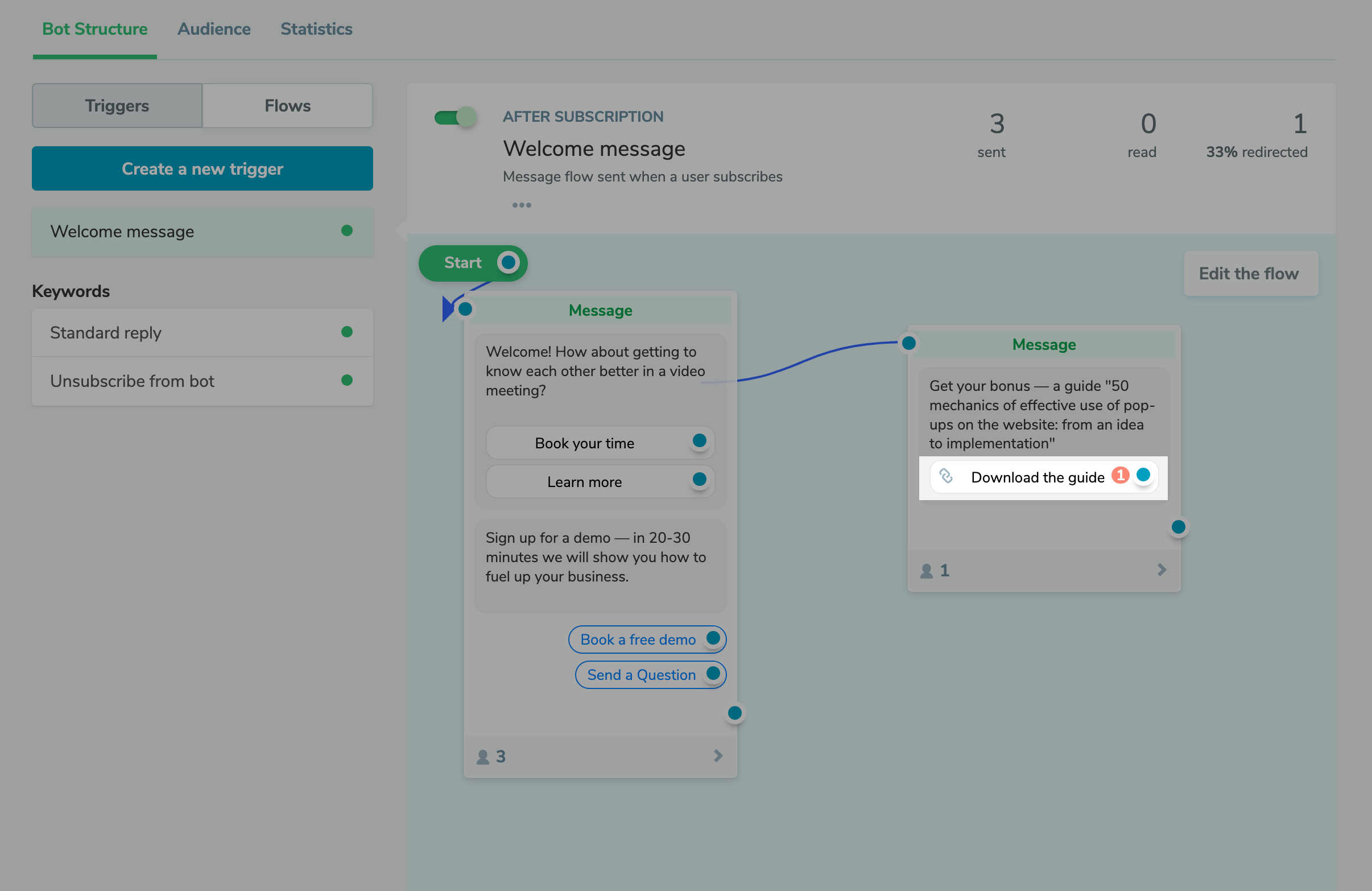
Los botones pueden ser utilizados para enlazar el elemento "Mensaje" con otros elementos del flujo. El nombre del botón puede incluir hasta 20 caracteres, incluyendo emojis.

Hay tres tipos de botones disponibles: "Continuar flujo", "Enlace" y "Pago". Puedes añadirle hasta tres botones a cada mensaje.

Las respuestas rápidas son botones de sugerencia que permiten a los usuarios elegir entre opciones preestablecidas en lugar de escribir sus solicitudes manualmente. Puedes añadir un máximo de 10 respuestas rápidas de hasta 20 caracteres cada una.

Añadir botones
Seguimiento de clics

Seguimiento de clics

Puede realizar el seguimiento de los clics en los botones para analizar a fondo cuántos y qué suscriptores siguieron enlaces externos. Sólo tienes que acceder al recuento de clics para ver los nombres y estatus de los usuarios. También puedes continuar el flujo si un usuario hace clic en alguno de los botones.

No es necesario activar el seguimiento de enlaces en la configuración del chat en vivo.

Configurar botones de enlace
Transferencia automática de etiquetas UTM

Transferencia automática de etiquetas UTM

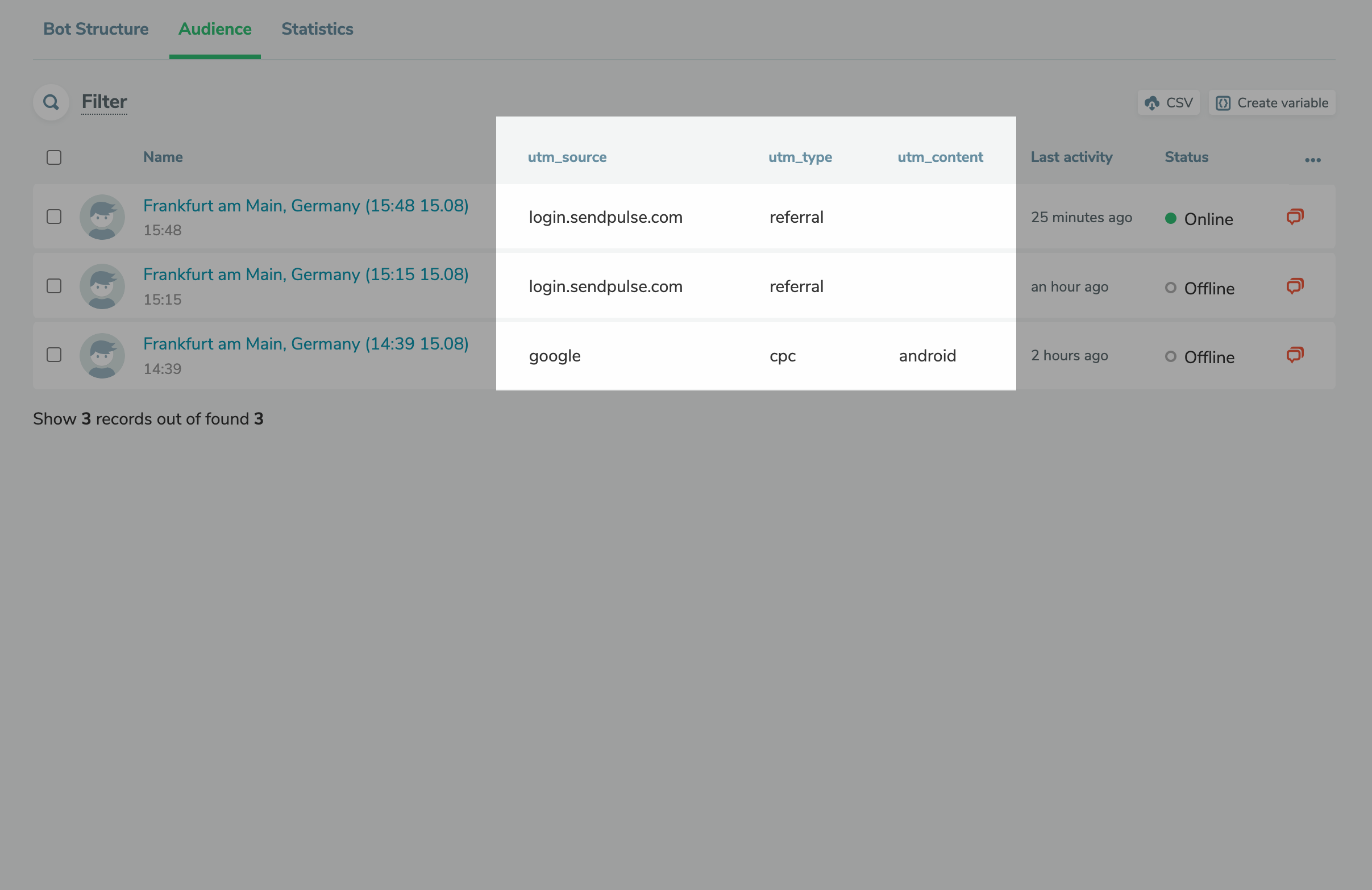
A partir de ahora, siempre que los contactos del chat en vivo sigan un enlace UTM a tu sitio web, las etiquetas UTM se guardarán automáticamente como variables para cada contacto. En función de estos datos, podrás crear segmentos para una comunicación más personalizada y oportuna con tus suscriptores.

La información se guardará aun si la conversación no se produce inmediatamente después de la visita inicial a través del enlace UTM.

Para analizar las etiquetas UTM, selecciona el chat en vivo en cuestión en la pestaña correspondiente y accede a la sección "Suscriptores". Las variables correspondientes a las etiquetas UTM se mostrarán automáticamente. Se pueden mostrar u ocultar haciendo clic en tres puntos en la esquina superior derecha de la lista de contactos.

Analizar las etiquetas UTM
Tema oscuro

Tema oscuro

Gracias al nuevo tema oscuro, los visitantes de tu sitio web tendrán una mejor experiencia con tu chat en vivo. Ahora podrás sustituir el fondo brillante por uno más oscuro y así ayudar a reducir la fatiga visual producida por el uso prolongado de dispositivos electrónicos.

No hace falta realizar ningún ajuste adicional: el tema oscuro se activa automáticamente cuando el sistema operativo del usuario está en modo oscuro.

icon

Si necesitas ayuda con la configuración o tienes alguna pregunta, contacta a nuestro equipo de soporte técnico, estamos a tu disposición 24/7.

Con los mejores deseos, Ilse Frutos

sendpulse.com

Usted recibe este correo por ser cliente de SendPulse.
Haga clic aquí para dejar la lista de correo

Enviado a través de

SendPulse