🖥️ O widget "Código personalizado" no construtor de sites

Arquivo do boletim informativo
SendPulse
O widget "CĂłdigo personalizado"
Bianca Coscia

Bianca Coscia

Gerente de Marketing


"Se você precisar adicionar um elemento extra ao seu site, como um widget de calendário ou um sistema de comentários, pode fazê-lo usando o widget "Código personalizado"."

Como adicionar código personalizado​

Como adicionar cĂłdigo personalizado

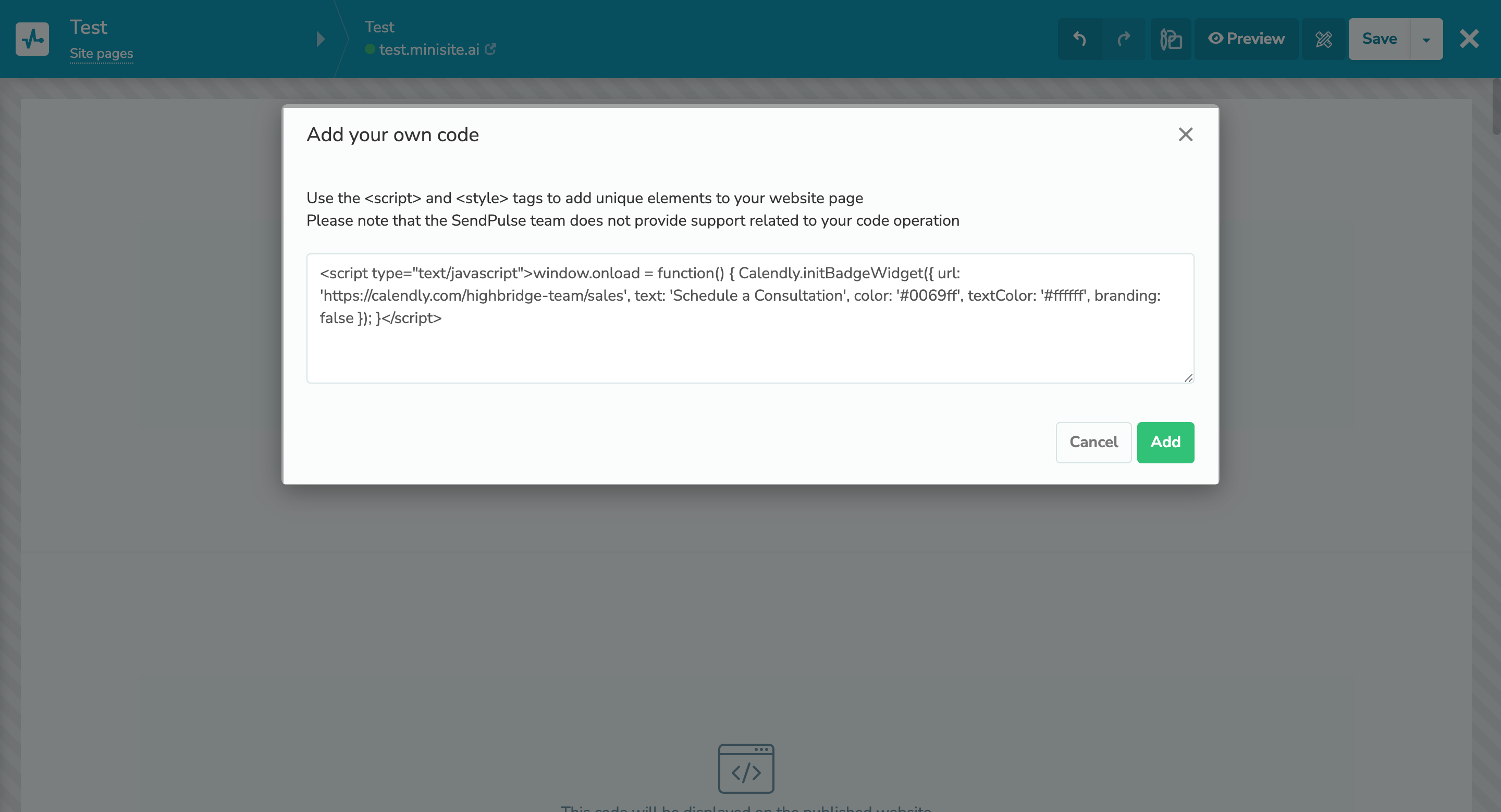
VocĂŞ pode adicionar um elemento com cĂłdigo HTML, CSS ou JavaScript que vocĂŞ tenha escrito ou gerado usando uma ferramenta relevante.

Para adicionar cĂłdigo personalizado ao seu site, siga os passos abaixo:

  1. Acesse a seção "Sites".
  2. Selecione um site e comece a editá-lo.
  3. Escolha onde deseja adicionar um novo elemento, clique em "+", e selecione o widget "CĂłdigo personalizado".
  4. Adicione o seu código e salve as alterações.

Saiba como adicionar um elemento de código personalizado à página do seu site em nossa base de conhecimento.

Adicione o widget "CĂłdigo personalizado"
Transferir tags UTM ao adquirir novos alunos

Transferir tags UTM ao adquirir novos alunos

Uma tag UTM é um parâmetro adicionado a um link para rastrear o tráfego do site a partir de sua origem. Por exemplo, um link de landing page do curso acessado pelo Google terá as seguintes tags UTM: utm_source=google, utm_medium=organic.

Existem duas condições de armazenamento de tags UTM:

  • Os usuários precisam acessar sua landing page do curso usando um link de rastreamento UTM;
  • Os usuários precisam fazer pagamentos ou preencher um formulário de registro em sua landing page do curso.

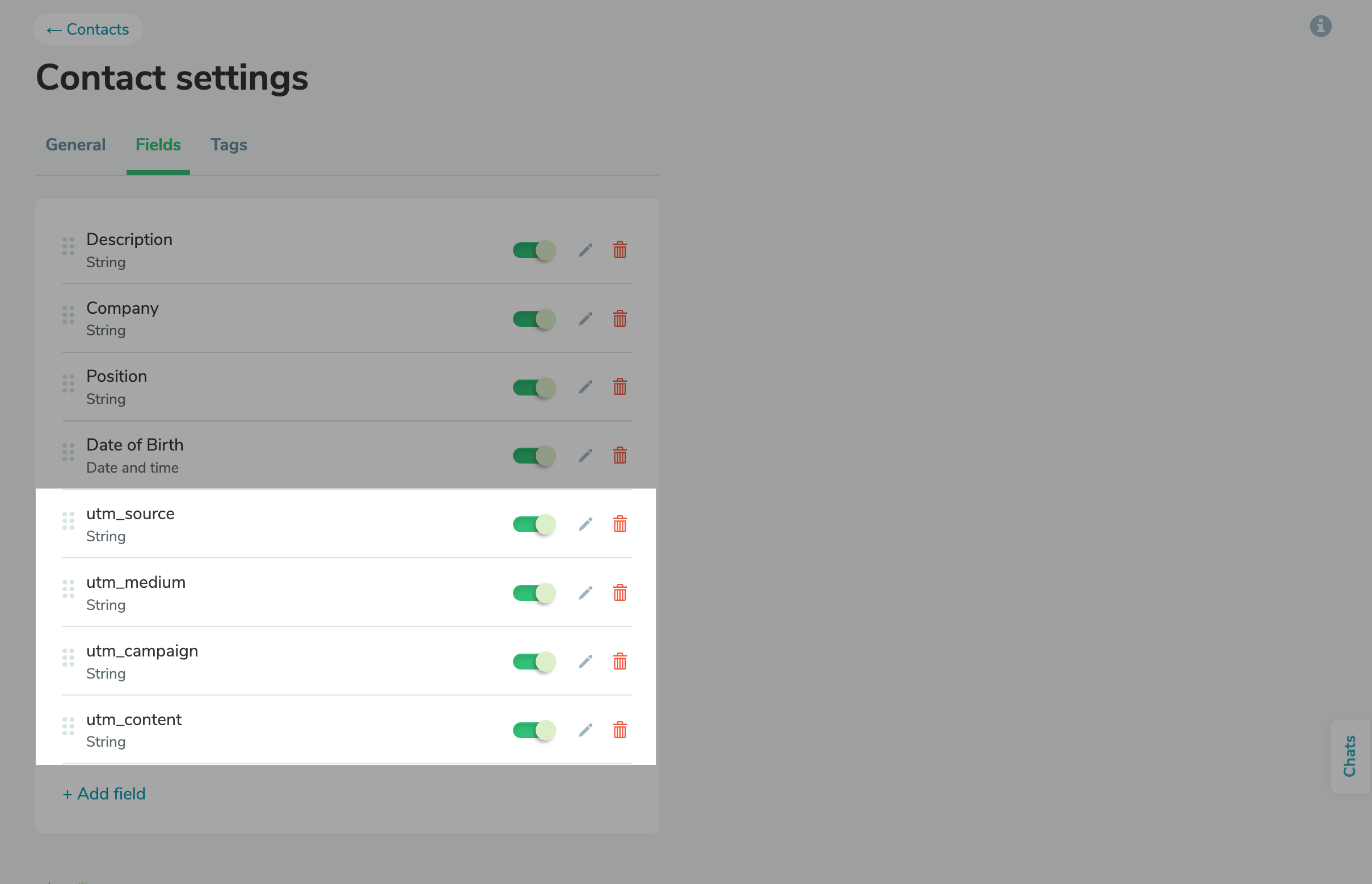
Para permitir que o sistema reconheça as tags UTM e as salve, você precisa criar campos de cartão de contato em seu sistema CRM. Para fazer isso, adicione um campo do tipo "Texto" para cada tag UTM em suas configurações de contato.

Suas tags UTM serão salvas automaticamente toda vez que um usuário visitar sua landing page do curso usando um link UTM e, em seguida, preencher um formulário ou fizer um pagamento.

Saiba mais sobre como transferir tags UTM em nossa base de conhecimento.

Transferir suas tags UTM
Como adicionar links aos nomes das caixas de seleção

Como adicionar links aos nomes das caixas de seleção para formulários de inscrição ou pagamento

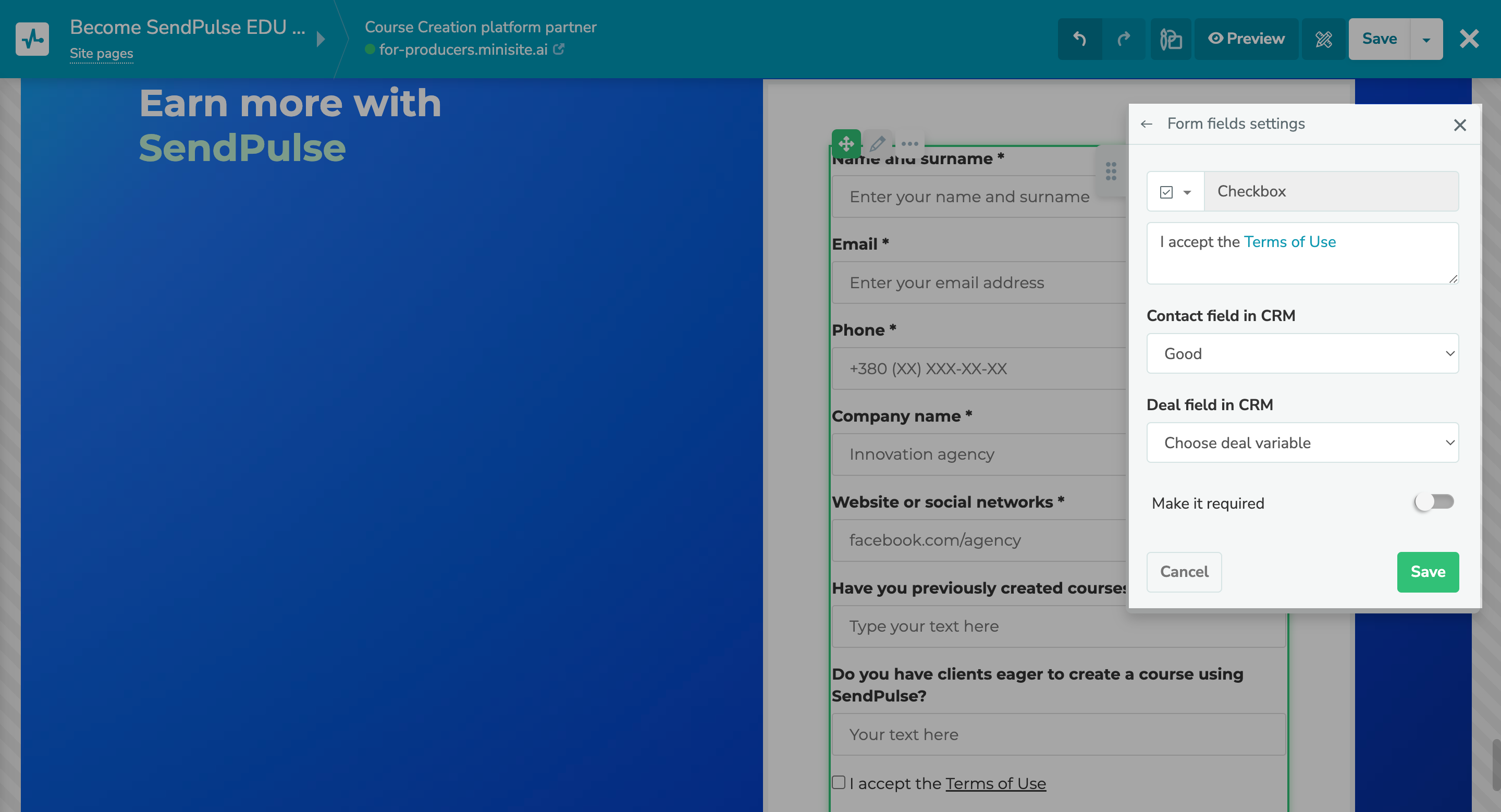
Agora você pode adicionar uma caixa de seleção com um link para um contrato de licença ou outro documento importante ao seu formulário de inscrição ou pagamento. Para fazer isso, crie o campo de entrada "Caixa de seleção", adicione o link e selecione os campos de contato e negócios do seu CRM.

Experimente agora mesmo
icon

Se você precisar de ajuda com a configuração ou tiver qualquer outra dúvida, entre em contato com nosso suporte técnico – estamos disponíveis de segunda a sexta, das 9h às 18h.

sendpulse.com

Has recibido este correo por ser cliente de SendPulse.
Haz click aquĂ­ para dejar de recibir estos correos

Enviado por

SendPulse