🖥️ El widget "Código personalizado" en el creador de sitios web

Archivero de BoletĂ­n informativo
SendPulse
El widget "CĂłdigo personalizado"
Ilse Frutos

Ilse Frutos

Gerente regional


"Si necesitas añadir un elemento adicional a tu sitio web, como un widget de calendario o un sistema de comentarios, puedes hacerlo mediante el widget "Código personalizado"."

Añadir código personalizado

Añadir código personalizado

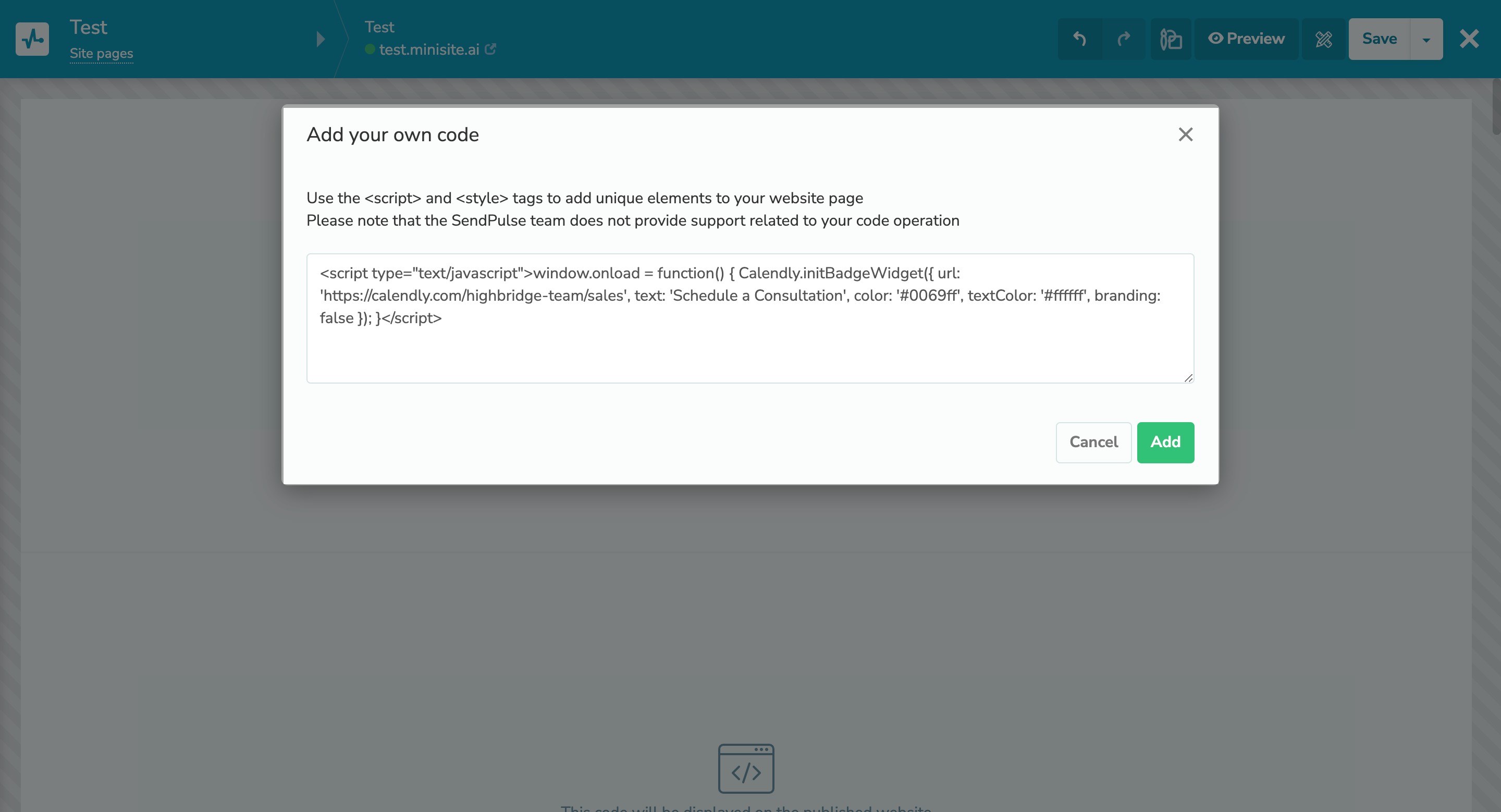
Puedes añadir un elemento con código HTML, CSS o JavaScript que hayas escrito o generado.

Para añadir código personalizado a tu sitio web, sigue los siguientes pasos:

  1. DirĂ­gete a la secciĂłn "Sitios web".
  2. Selecciona una página web y entra al editor.
  3. Elige dónde quieres añadir el nuevo elemento, haz clic en "+" y selecciona el widget "Código personalizado".
  4. Añade tu código y guarda los cambios.

Descubre cómo añadir un elemento de código personalizado a la página de tu sitio web en nuestra base de conocimientos.

Añadir widget "Código personalizado"
Transferir etiquetas UTM

Transferir etiquetas UTM al registrar nuevos estudiantes

Una etiqueta UTM es un parámetro que se añade a un enlace para rastrear el tráfico del sitio web desde su origen. Por ejemplo, un enlace a la landing page de un curso al que se accede desde Google tendrá las siguientes etiquetas UTM: utm_source=google, utm_medium=organic.

Hay dos condiciones del almacenaje de etiquetas UTM:

  • Los usuarios tienen que ir a la landing page de tu curso utilizando un enlace de seguimiento UTM.
  • Los usuarios deben realizar pagos o completar un formulario de inscripciĂłn en la landing page de tu curso.

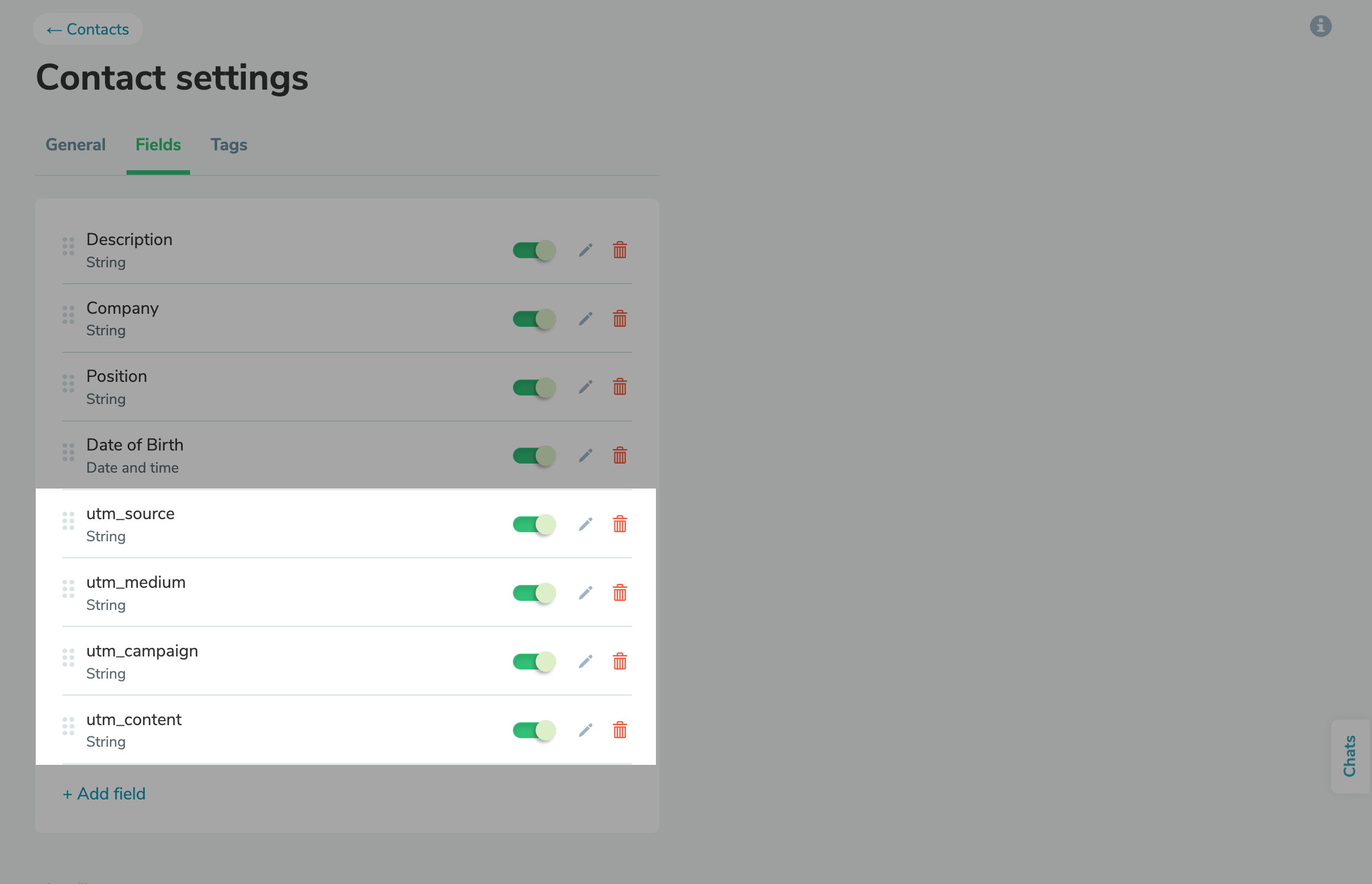
Para que el sistema reconozca las etiquetas UTM y las guarde, es necesario crear campos de tarjeta de contacto en el sistema CRM. Para ello, añade un campo de tipo "Cadena" para cada etiqueta UTM en la configuración de tus contactos.

Las etiquetas UTM se guardarán automáticamente cada vez que un usuario visite la landing page de tu curso utilizando un enlace UTM y, posteriormente, complete un formulario o realice un pago.

Más información sobre cómo transferir etiquetas UTM en nuestra base de conocimientos.

Transferir etiquetas UTM
Añadir enlaces a los nombres de las casillas de verificación de los formularios de solicitud o pago

Añadir enlaces a los nombres de las casillas de verificación de los formularios de solicitud o pago

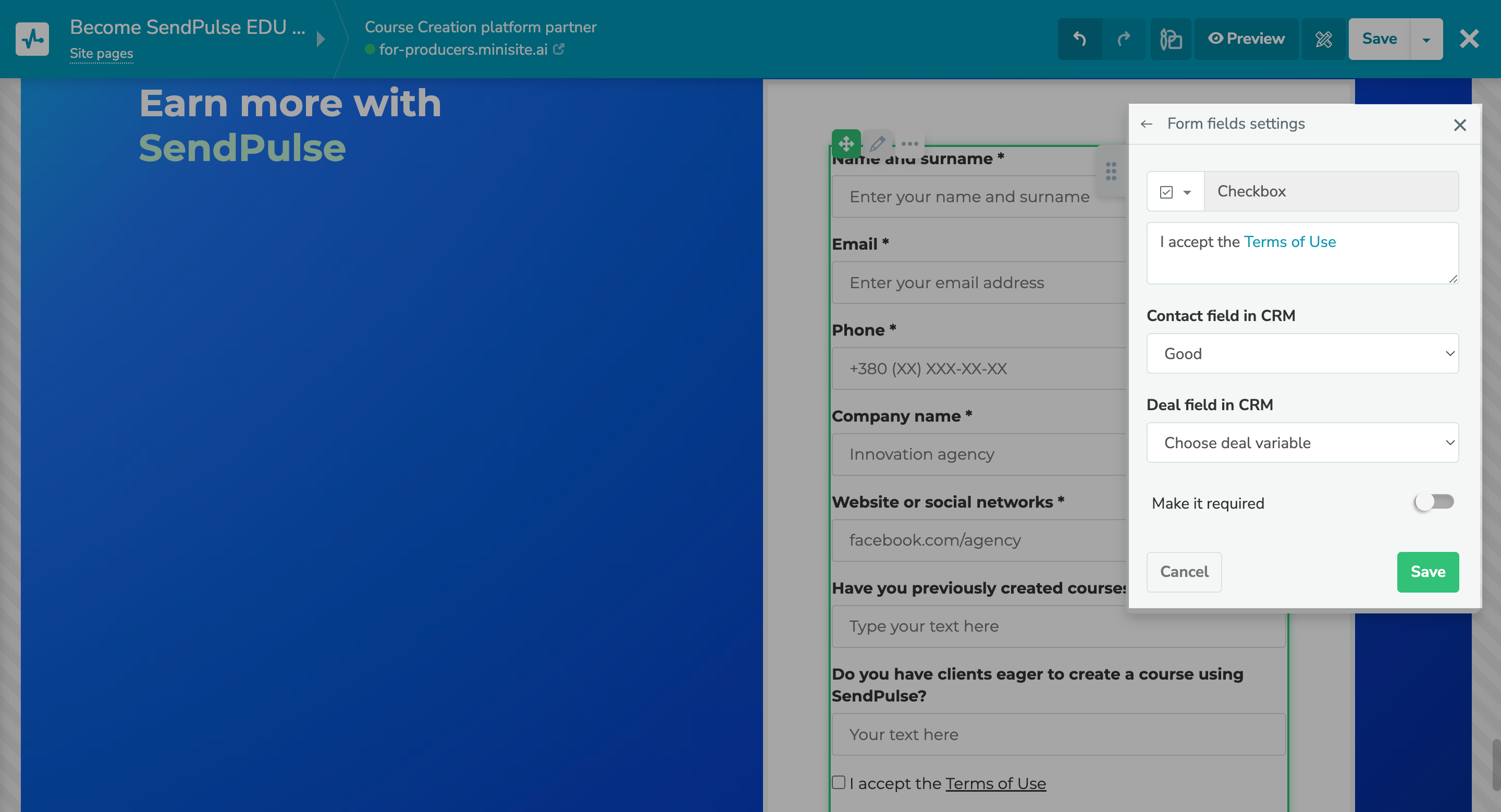
Ahora puedes añadir una casilla de verificación con un enlace a un acuerdo de licencia, u otro documento importante, a tu solicitud o formulario de pago. Para hacerlo, crea el campo de entrada "Casilla de verificación", añade tu enlace y selecciona los campos de contacto y acuerdo de tu CRM.

¡Pruébalo ahora!
icon

Si necesitas ayuda con la configuración o tienes alguna pregunta, contacta a nuestro equipo de soporte técnico, estamos a tu disposición 24/7.

Con los mejores deseos, Ilse Frutos

sendpulse.com

Usted recibe este correo por ser cliente de SendPulse.
Haga clic aquĂ­ para dejar la lista de correo

Enviado a través de

SendPulse